Diese Anleitung führt Sie Schritt für Schritt durch die Einrichtung einer Zwei-Faktor-Authentifizierung für das ecomDATA Kundencenter.
Bei den Bildern, welche eine Authenticator App darstellen, handelt es sich um Beispielbilder. Die Darstellung kann je nach Gerät, Betriebssystem und App-Version abweichen.
Voraussetzungen
- Installierte Authentifizierungsapp
- Zugriff auf das ecomDATA-Kundencenter
Folgende Authenticator-Apps können z.B. verwendet werden:
Login im ecomDATA-Kundencenter
- Öffnen Sie das ecomDATA Kundencenter in Ihrem Browser.
- Melden Sie sich mit Ihren Benutzerdaten an.
- Direkt nach dem Login werden Sie zu den Sicherheitseinstellungen Ihres Kontos weitergeleitet.
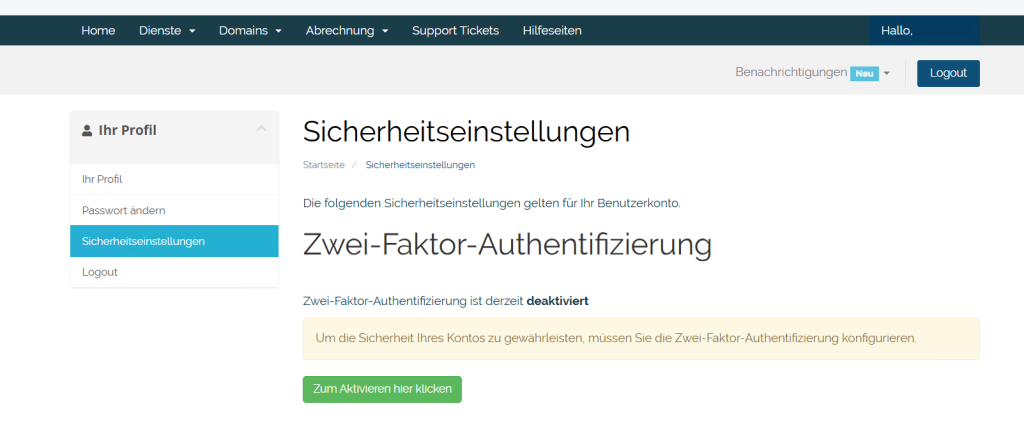
1. Aktivierung der Zwei-Faktor-Authentifizierung
- Klicken Sie auf den Button Zum Aktivieren hier klicken.
- Im erscheinenden Popup-Fenster bestätigen Sie mit Starten.

2. Anlegen des Zugangs in der Authenticator-App
- Öffnen Sie Ihre Authenticator App
- Klicken Sie auf das + Symbol, um einen neuen Eintrag zu erstellen.
- Sie haben nun die Möglichkeit, den QR-Code, welcher im Kundencenter sichtbar ist, einzuscannen.

Sie finden in Ihrer Authenticator App nun einen Eintrag mit einer 6-stelligen Nummer.

4. Bestätigung und Abschluss
Die 6-stellige Nummer kann nun im Kundencenter direkt unter dem QR-Code eingetragen werden und auf “Absenden” geklickt werden.

Die 2 Faktor Authentifizierung wurde nun erfolgreich aktiviert und es wird im nächsten Fenster ein Backup-Code angezeigt.

Dieser Backup-Code wird benötigt, falls der Login über den 6 stelligen Code nicht funktionieren sollte. Es ist wichtig, den Backupcode abzuspeichern oder aufzubewahren. Wenn dieser Code verloren gehen sollte, ist eine Verifizierung notwendig.