In dieser Anleitung erfahren Sie, wie Sie einen SSH-Schlüssel erzeugen können. SSH-Schlüssel werden verwendet, um sichere Verbindungen zu Servern herzustellen, ohne dass jedes Mal ein Passwort eingegeben werden muss.
🧩 Prüfen, ob der OpenSSH-Client installiert ist
Damit Sie SSH-Schlüssel erstellen können, muss der OpenSSH-Client auf Ihrem System installiert sein.
Um dies zu überprüfen, öffnen Sie Ihr Terminal und führen Sie folgenden Befehl aus:
ssh -V
Wenn eine Versionsnummer angezeigt wird (z. B. OpenSSH_9.5p1), ist der Client bereits installiert.
Falls der Befehl nicht erkannt wird, muss OpenSSH zuerst installiert werden.
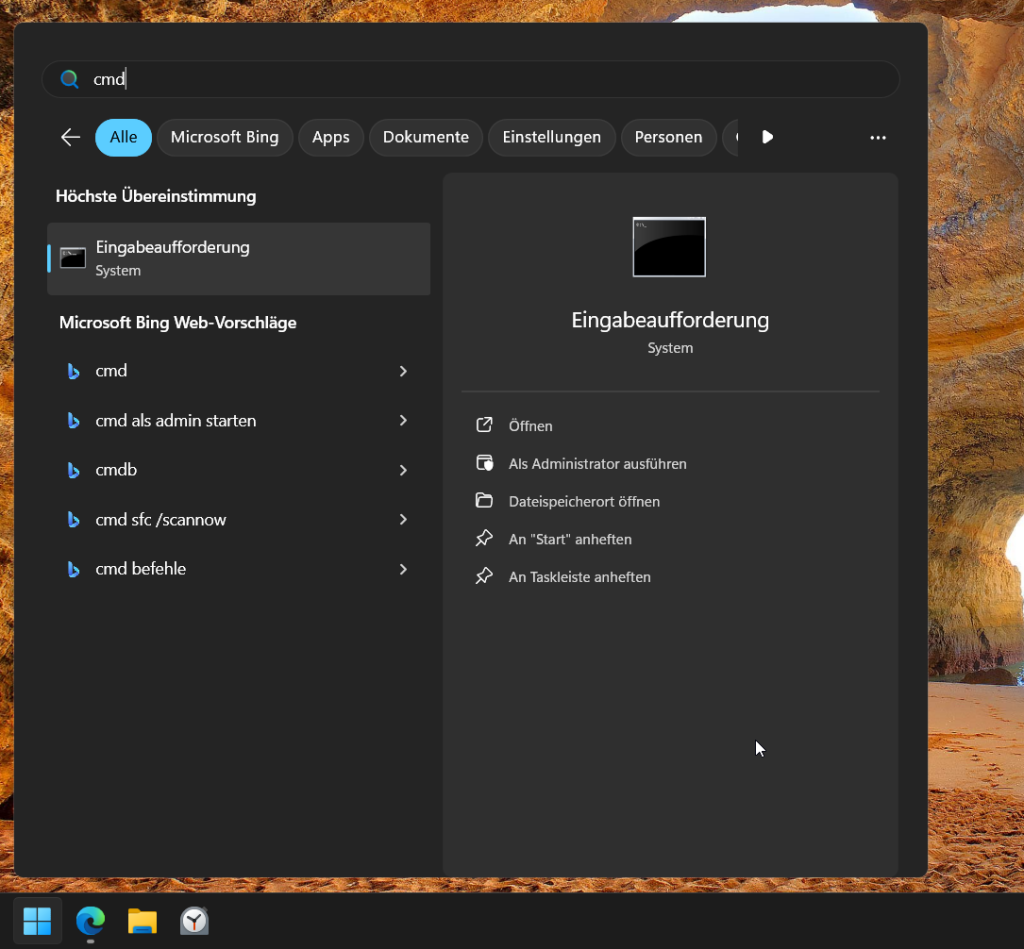
💻 Terminal öffnen
Öffnen Sie das Terminal:
🛠️ SSH-Schlüssel generieren
Führen Sie den folgenden Befehl aus, um ein neues Schlüsselpaar zu erstellen:
ssh-keygen -t rsa -b 4096 -C "benutzer@unternehmen"Erklärung:
- -t rsa legt den Schlüsselt yp fest (RSA)
- -b 4096 definiert die Schlüssellänge (4096 Bit für hohe Sicherheit)
- -C ist ein Kommentar, um den Schlüssel eindeutig zu kennzeichnen
💡 Tipp:
Vergeben Sie immer eine sinnvolle Beschreibung, z. B.:
- Für Skripte:
deploy-script@unternehmen - Für Mitarbeiter:
max.mustermann@unternehmen.de
📁 Speicherort festlegen
Sie werden gefragt, wo die Schlüssel gespeichert werden sollen:

Wenn Sie keine anderen SSH-Schlüssel haben, drücken Sie einfach Enter.
Falls bereits andere Schlüssel existieren, können Sie einen neuen Pfad angeben, um diese nicht zu überschreiben.
🔐Passphrase setzen
Als Nächstes werden Sie aufgefordert, eine Passphrase einzugeben:
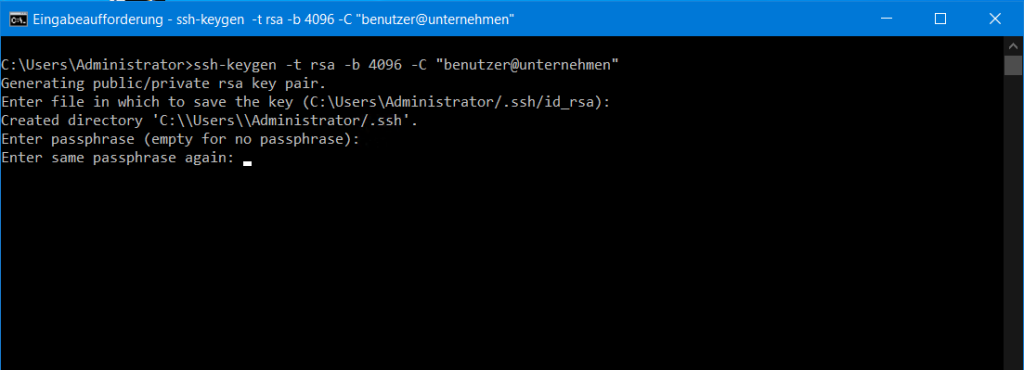
Eine Passphrase dient als zusätzliches Passwort und schützt Ihren privaten Schlüssel vor unbefugter Nutzung.
Wenn Sie keine Passphrase verwenden möchten, drücken Sie einfach Enter.
📦 Schlüssel anzeigen
Nach erfolgreicher Erstellung finden Sie Ihre SSH-Schlüssel im Verzeichnis .ssh Ihres Benutzerkontos.
Unter Windows:
explorer %USERPROFILE%\.ssh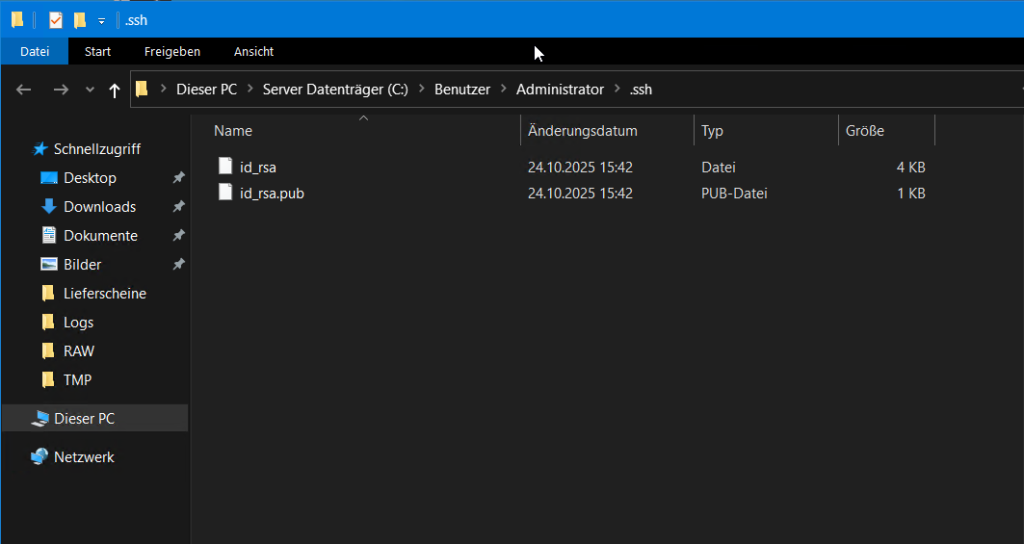
Unter Linux oder macOS:
cd ~/.ssh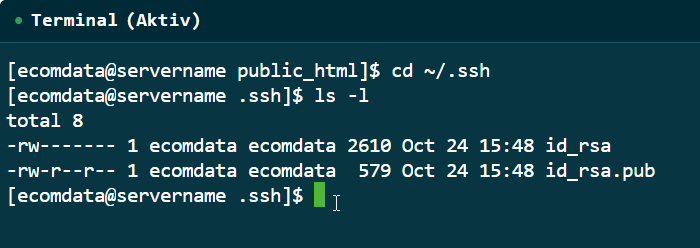
🧾 Erklärung der Dateien
1. id_rsa – der private Schlüssel – Private key
Dies ist der geheime Teil Ihres Schlüsselpaares. Er muss streng vertraulich behandelt werden.
- Dieser Schlüssel darf niemals weitergegeben oder auf unsicheren Systemen gespeichert werden.
- Er dient zur Authentifizierung, wenn Sie sich per SSH mit einem Server verbinden.
- Wenn jemand Zugriff auf diesen Schlüssel erhält, könnte er sich als Sie ausgeben und Zugriff auf alle Systeme bekommen, auf denen der Schlüssel autorisiert ist.
2. id_rsa.pub – der öffentliche Schlüssel – Public key
Dies ist der öffentliche Teil Ihres Schlüssels.
- Dieser Schlüssel kann sicher weitergegeben werden, z. B. an Server, Administratoren oder Kollegen.
- Er wird auf dem Server in der Datei
~/.ssh/authorized_keyshinterlegt. Nur wenn Ihr privater Schlüssel zu diesem öffentlichen Schlüssel passt, wird die Verbindung zugelassen. - Der öffentliche Schlüssel dient als digitale Identität – vergleichbar mit einem Ausweis. Er beweist dem Server, dass die Person mit dem privaten Schlüssel tatsächlich Sie sind.
- Sie können denselben öffentlichen Schlüssel auf mehreren Servern verwenden, ohne Ihren privaten Schlüssel zu kopieren.