• Wissensdatenbank
  • Videos
  • Forum
  • Serverstatus
  • Ticketsystem
  • Wissensdatenbank
  • Videos
  • Forum
  • Serverstatus
  • Ticketsystem
home/Wissensdatenbank/Web-Hosting/JTL-Shop/Verbindung zum Web Hosting nicht möglich – IP Sperre
Beliebte Suchbegriffe:Cloud Server einrichten, Drucker, Email Einstellungen
JTL-Shop
  • Verbindung zum Web Hosting nicht möglich – IP Sperre
  • JTL Shop: „Redis server went away“ beheben
  • JTL-Shop: display_errors aktivieren über Dateimanager
  • How to: PHP X-RAY
  • Webserver Log prüfen
  • Redis Cache aktivieren und deaktivieren
  • JTL-Shop 5 Update selbst durchführen
  • ecomDATA LiteSpeed Cache Installation
  • Zugangsdaten für phpMyAdmin/MySQL-DB
  • JTL-Shop 4 Update selbst durchführen
  • Veraltet: Redis Cache aktivieren
KB Categories
  • Passwd Cloud
  • Mail Hosting
    • Mail Hosting Basics
  • Web Hosting
    • Webserver
      • Zugriffe
  • Web-Hosting
    • DNS
    • Web Hosting Basics
    • DirectAdmin Hosting Panel
    • JTL-Shop
  • Kundencenter
  • Verrechnung
  • Office 365 & Exchange Email
  • Cloud Hosting
    • Managed Nextcloud
    • VOIP Telefonanlage
    • Cloud Server
      • SQL-Server
      • Cloud Browser Access
      • Drucker
      • JTL-WAWI
      • Remote Desktop
Popular Articles
  • Cloud Server einrichten (Windows)
  • Cloud Server einrichten (macOS, iOS)
  • MAC – Sonderzeichen wie das @ "at" können nicht übermittelt werden
  • UserAdmin – schwarzer Bildschirm
  • JTL-WAWI lokal nutzen (DB Hosting Einrichtung)

Verbindung zum Web Hosting nicht möglich – IP Sperre

557 views 0 10. Dezember 2024

In dieser Anleitung erfahren Sie, wie Sie eine IP-Sperre auf Ihrem Web Hosting aufheben. Eine IP-Sperre tritt auf, wenn zu viele fehlgeschlagene Verbindungsversuche (z. B. falsche FTP- oder E-Mail-Passwörter) erkannt werden. Ihr Hosting-Server blockiert die betroffene IP-Adresse dann automatisch als Sicherheitsmaßnahme.

ℹ️ Die automatische IP-Sperre schützt Ihren Server vor unbefugten Zugriffen. Häufige Ursachen sind falsch hinterlegte Passwörter in E-Mail-Programmen, FTP-Clients oder Shop-Systemen.

Voraussetzungen

  • Zugang zum ecomDATA Kundencenter

IP-Sperre aufheben

Melden Sie sich im ecomDATA Kundencenter an.

Navigieren Sie zum Reiter „Dienste“ und klicken Sie auf „IP-Sperren verwalten“.

Es wird eine Übersicht Ihrer gebuchten Pakete angezeigt. Klicken Sie auf das Schloss-Symbol neben dem betroffenen Paket.

IP-Sperren verwalten

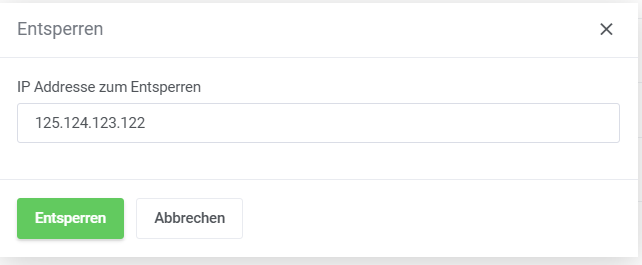
Es öffnet sich ein Fenster, in dem Ihre aktuelle IP-Adresse bereits eingetragen ist. Klicken Sie auf „Entsperren“.

IP entsperren

Nach einer kurzen Wartezeit erscheint ein Pop-up, das Ihnen anzeigt, ob Ihre IP-Adresse gesperrt war und ob die Entsperrung erfolgreich durchgeführt wurde.

💡 Falls die Meldung anzeigt, dass Ihre IP-Adresse nicht gesperrt war, liegt die Ursache des Verbindungsproblems woanders. Prüfen Sie in diesem Fall Ihre Zugangsdaten und Firewall-Einstellungen.

Verbindung weiterhin nicht möglich?

Falls das Problem nach der Entsperrung weiterhin besteht, eröffnen Sie bitte ein Ticket in unserem Ticketsystem oder kontaktieren Sie uns telefonisch. Wir analysieren das Problem dann gemeinsam mit Ihnen.

✅ Sie haben Ihre IP-Adresse erfolgreich entsperrt!

Zuletzt aktualisiert: 15. April 2026
Tags:gesperrtFirewallforceIPSperreblockiertentsperrenblockedBruteBrute-Force

Was this helpful?

Yes  1 No

Didn't find your answer? Contact Us

  Webserver Log prüfen

How to: PHP X-RAY  

ecomDATA Hilfe Seite

Dies ist die Hilfeseite der ecomDATA GmbH auf der Sie viele Hilfeartikel, ein Forum sowie Videos zu Cloud- und Webhosting in Verbindung mit JTL, Shopware sowie anderen ERP Systemen finden.

Support Links
  • Wissensdatenbank
  • Videos
  • Forum
  • ecomDATA Kundencenter
Informationen
  • AGB
  • Datenschutzerklärung
  • Impressum
  • ecomDATA Blog

Wir sind Technologie und Service Partner gängiger ERP sowie Shop Systeme.

Beliebte Suchbegriffe:Cloud Server einrichten, Drucker, Email Einstellungen