In diesem Guide erfahren Sie, wie Sie prüfen, wie viel Webspace Ihres Hosting-Pakets bereits belegt ist und wie viel Ihnen noch zur Verfügung steht.
Voraussetzungen
- Zugang zum DirectAdmin Hosting Panel
- oder Zugang per SSH oder Terminal
Speicherplatz im Dashboard prüfen
Melden Sie sich in Ihrem DirectAdmin Hosting Panel an.
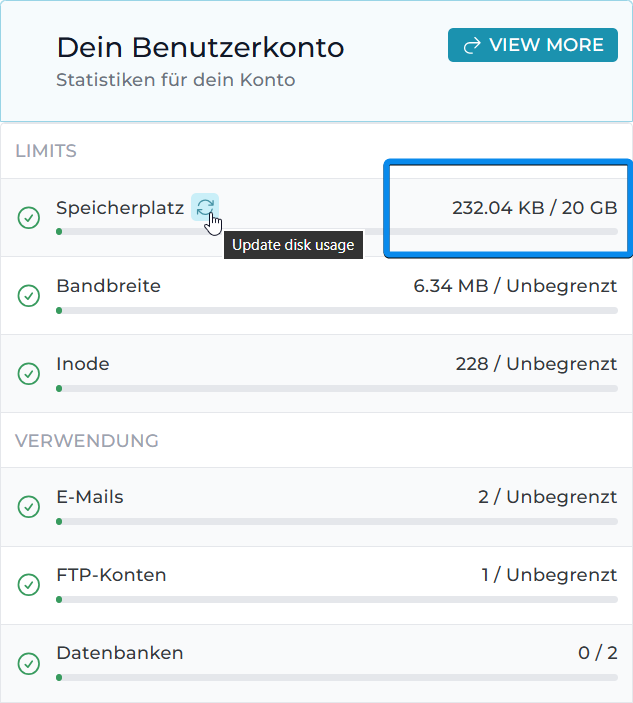
Auf der rechten Seite des Dashboards finden Sie ein Widget mit den wichtigsten Limits Ihres Hosting-Pakets – darunter auch den Speicherplatz.
Um den aktuellen Wert neu zu laden, klicken Sie auf das Reload-Symbol neben der Anzeige.
Anzeige „unbegrenzt” verstehen
Wird an dieser Stelle „unbegrenzt” angezeigt, nutzen Sie einen R22 Managed Webserver.
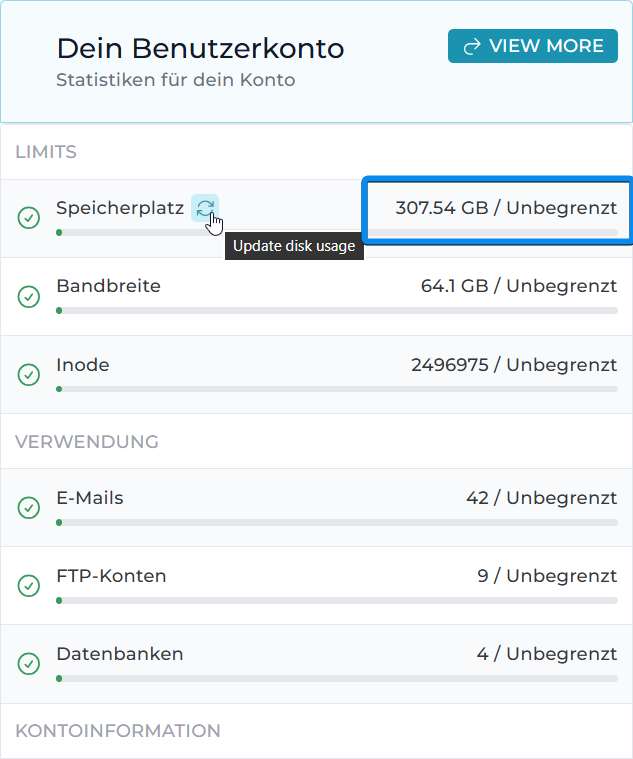
In diesem Fall bezieht sich die Anzeige ausschließlich auf Ihre persönlichen Dateien auf dem Server. Ein R22 Managed Webserver umfasst zusätzlich das Betriebssystem, diverse Systembibliotheken sowie alle notwendigen Server-Tools, Logs und Dienste – diese Bereiche werden im Widget nicht mitgezählt.
Für eine exakte Übersicht über den tatsächlich genutzten Speicherplatz folgen Sie dem nächsten Abschnitt.
Exakte Speicherbelegung auf einem R22 Managed Webserver prüfen
Öffnen Sie das Terminal in DirectAdmin oder verbinden Sie sich per SSH mit Ihrem Server.
Führen Sie anschließend folgenden Befehl aus:
df -hDie Ausgabe listet alle verfügbaren Datenträger und Partitionen Ihres Servers mit dem jeweils tatsächlich genutzten und freien Speicherplatz auf.
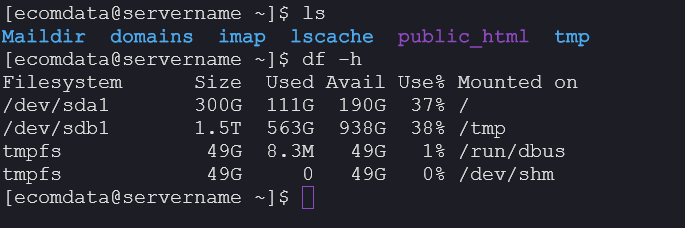
Im Beispiel ist die SSD (Datenträger A, Partition 1) mit 111 GB belegt.
Wenn der Webspace voll ist
Ist Ihr Webspace voll oder fast voll, folgen Sie der Anleitung Mein Webspace ist voll. Was soll ich tun?. Dort erfahren Sie, wie Sie Speicherplatz freigeben können.
Reichen diese Maßnahmen nicht aus, ist in der Regel ein Upgrade Ihres Hosting-Pakets erforderlich.
💡 Laden Sie regelmäßig große Datenmengen hoch, empfiehlt es sich, die Speichernutzung laufend zu kontrollieren, um Performance-Probleme rechtzeitig zu erkennen.
✅ Sie haben die Speicherbelegung Ihres Hosting-Pakets erfolgreich geprüft!