In diesem Guide erfahren Sie, wie Sie Webserver-Weiterleitungen für Ihre Domain einrichten. Dazu gehören die WWW- bzw. NON-WWW-Weiterleitung sowie das HTTPS-Upgrade — zwei essenzielle Konfigurationen für eine saubere URL-Struktur, bessere SEO und eine sichere Verbindung.
ℹ️ Webserver-Weiterleitungen sorgen dafür, dass Besucher automatisch auf die korrekte und sichere URL Ihrer Website geleitet werden. Nahezu jede Website benötigt diese Konfiguration.
Voraussetzungen
- Zugang zum DirectAdmin Hosting Panel
WWW- oder NON-WWW-Weiterleitung
Jede Website oder jeder Webshop sollte entweder unter www.IhreDomain.de oder IhreDomain.de erreichbar sein — aber nicht unter beiden Varianten gleichzeitig. Eine konsistente URL-Struktur ist wichtig für SEO und Benutzerfreundlichkeit.
Mit einer vordefinierten Webserver-Weiterleitung im DirectAdmin Hosting Panel werden Besucher automatisch auf die gewünschte Variante weitergeleitet:
- http://www.IhreDomain.de → http://IhreDomain.de
- http://IhreDomain.de → http://www.IhreDomain.de
💡 Unsicher, welche Variante die richtige ist? Öffnen Sie ein Inkognito-Fenster und prüfen Sie, wie Ihre Website auf www.IhreDomain.de und IhreDomain.de reagiert. Viele Shop-Systeme leiten bereits automatisch weiter (z. B. über PHP), doch eine Weiterleitung direkt über den Webserver ist effizienter und schneller.
HTTPS-Weiterleitung (SSL-Upgrade)
Besucher erwarten heute, dass Websites über HTTPS erreichbar sind. HTTPS verschlüsselt die Verbindung zwischen Ihrem Webserver und den Besuchern, schützt übertragene Daten und stärkt das Vertrauen Ihrer Kunden.
Durch die Aktivierung der HTTPS-Weiterleitung werden alle HTTP-Anfragen automatisch auf die verschlüsselte Variante umgeleitet:
- http://IhreDomain.de → https://IhreDomain.de
- http://www.IhreDomain.de → https://www.IhreDomain.de
📌 Damit die HTTPS-Weiterleitung funktioniert, muss für die betreffende Domain ein gültiges SSL-Zertifikat aktiv sein. Eine Anleitung zur Aktivierung kostenloser SSL-Zertifikate finden Sie HIER
Weiterleitungen konfigurieren
Navigieren Sie unter den Hauptfunktionen zum Menüpunkt „Domains”.

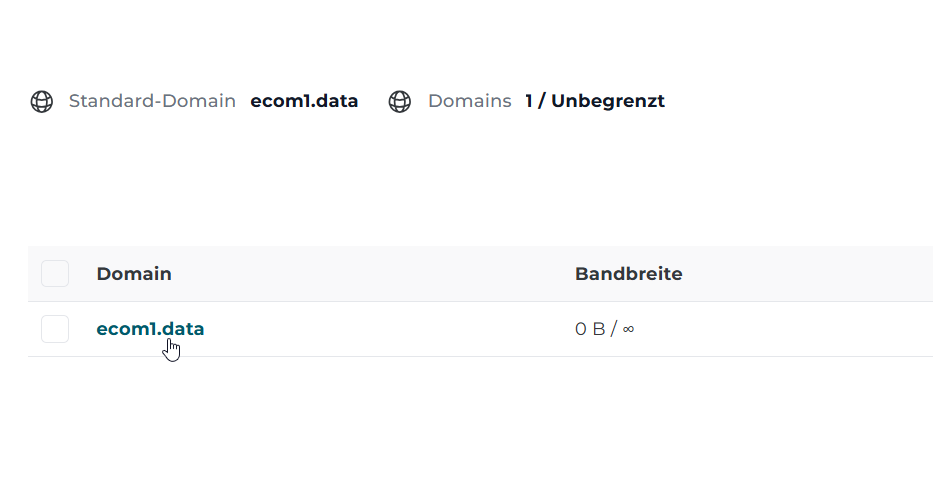
Wählen Sie die Domain aus, für die Sie die Webserver-Weiterleitungen konfigurieren möchten.
HTTPS-Weiterleitung aktivieren
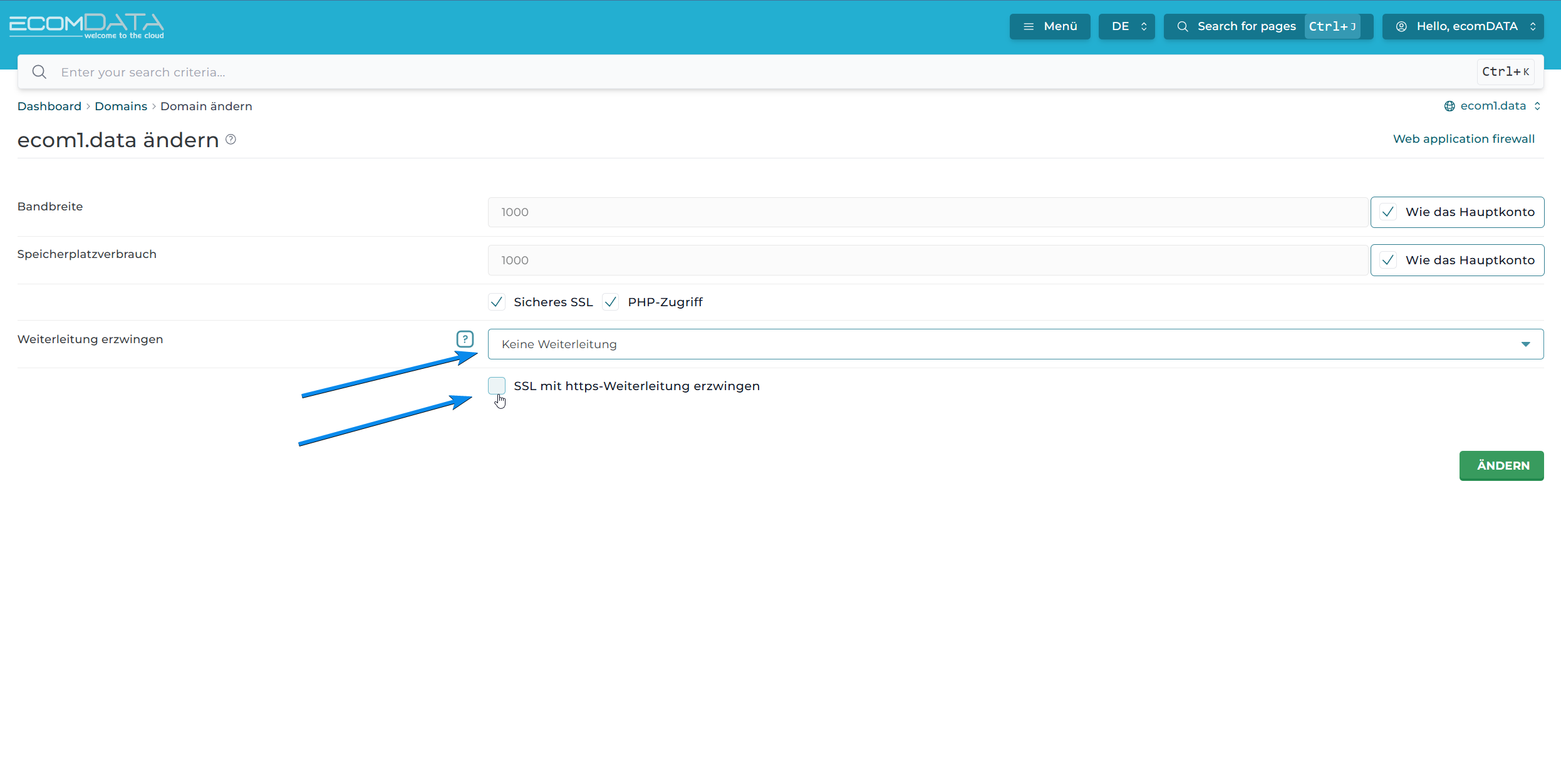
Aktivieren Sie die Option „SSL mit https-Weiterleitung erzwingen”, um sicherzustellen, dass alle Verbindungen verschlüsselt über HTTPS erfolgen.
WWW- oder NON-WWW-Weiterleitung festlegen
Legen Sie im darüberliegenden Feld fest, ob Besucher auf die WWW- oder NON-WWW-Variante Ihrer Domain weitergeleitet werden sollen.

Einstellungen speichern
Klicken Sie abschließend auf „Speichern”, damit die vorgenommenen Änderungen wirksam werden.
✅ Geschafft! Sie haben die Webserver-Weiterleitungen für Ihre Domain erfolgreich konfiguriert.