Ein SSL-Zertifikat verschlüsselt die Verbindung zwischen Ihrer Website und Ihren Besuchern. In Ihrem DirectAdmin Hosting Panel aktivieren Sie ein kostenloses Zertifikat mit wenigen Klicks. Diese Anleitung zeigt Ihnen Schritt für Schritt, wie das funktioniert.
ℹ️ Alle ecomDATA Web-Hosting-Pakete enthalten kostenlose SSL-Zertifikate über Let’s Encrypt oder ZeroSSL. Die Zertifikate werden automatisch verlängert, solange Ihre Domain auf Ihren Webserver zeigt.
Voraussetzungen
- Zugang zum DirectAdmin Hosting Panel
- Eine Domain oder Subdomain, die auf Ihren Webserver zeigt
SSL-Zertifikat aktivieren
Melden Sie sich in Ihrem DirectAdmin Hosting Panel an.
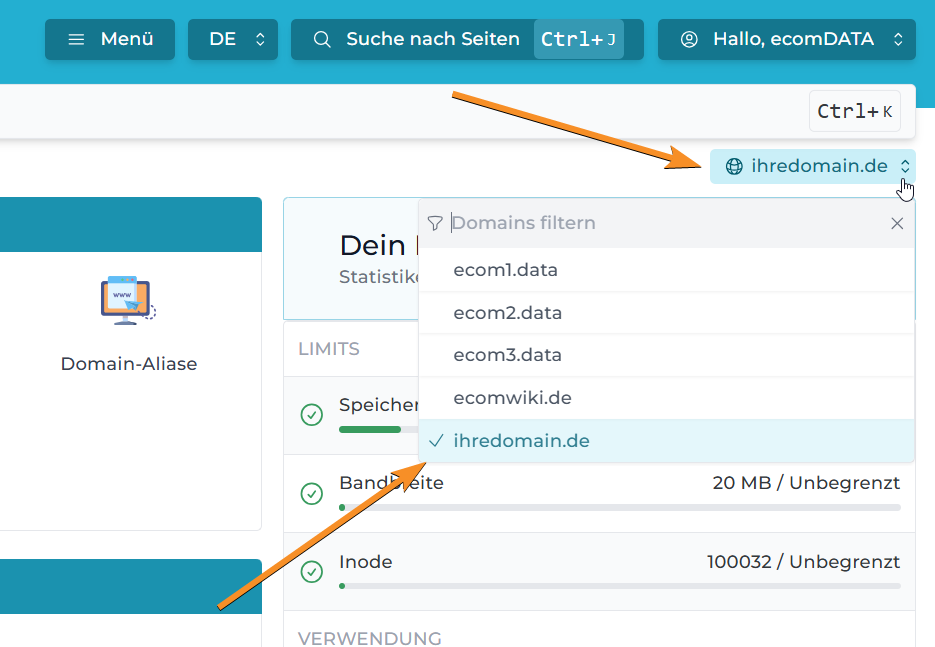
Wählen Sie zunächst oben rechts die Domain aus, für die Sie ein Zertifikat ausstellen möchten.
Navigieren Sie anschließend zur Hauptfunktion „SSL-Zertifikate”.

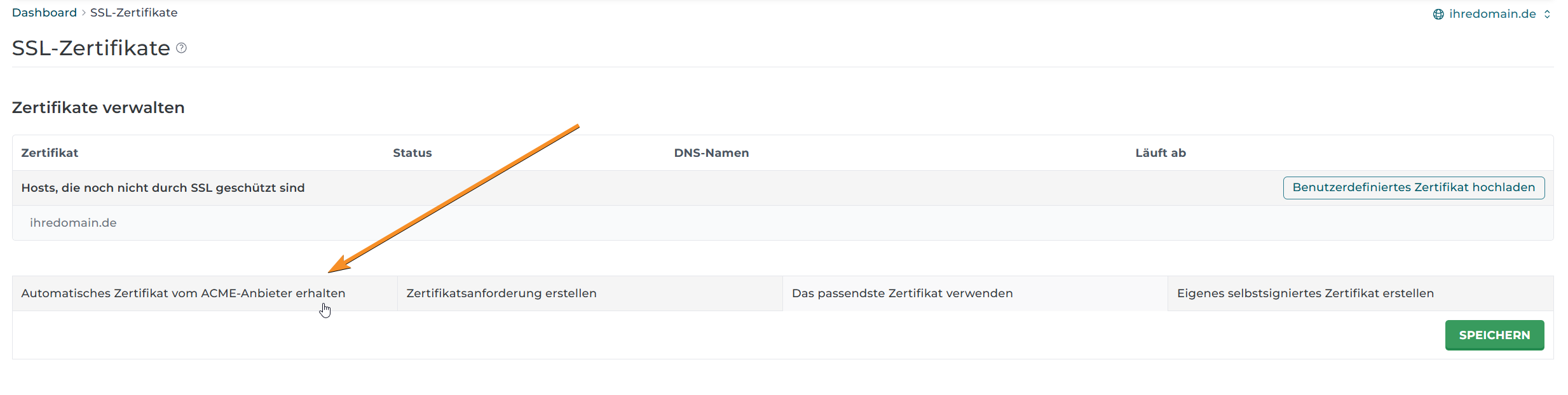
Es öffnet sich die Übersicht zur Verwaltung Ihrer Zertifikate.
Klicken Sie auf „Automatisches Zertifikat vom ACME-Anbieter erhalten”.
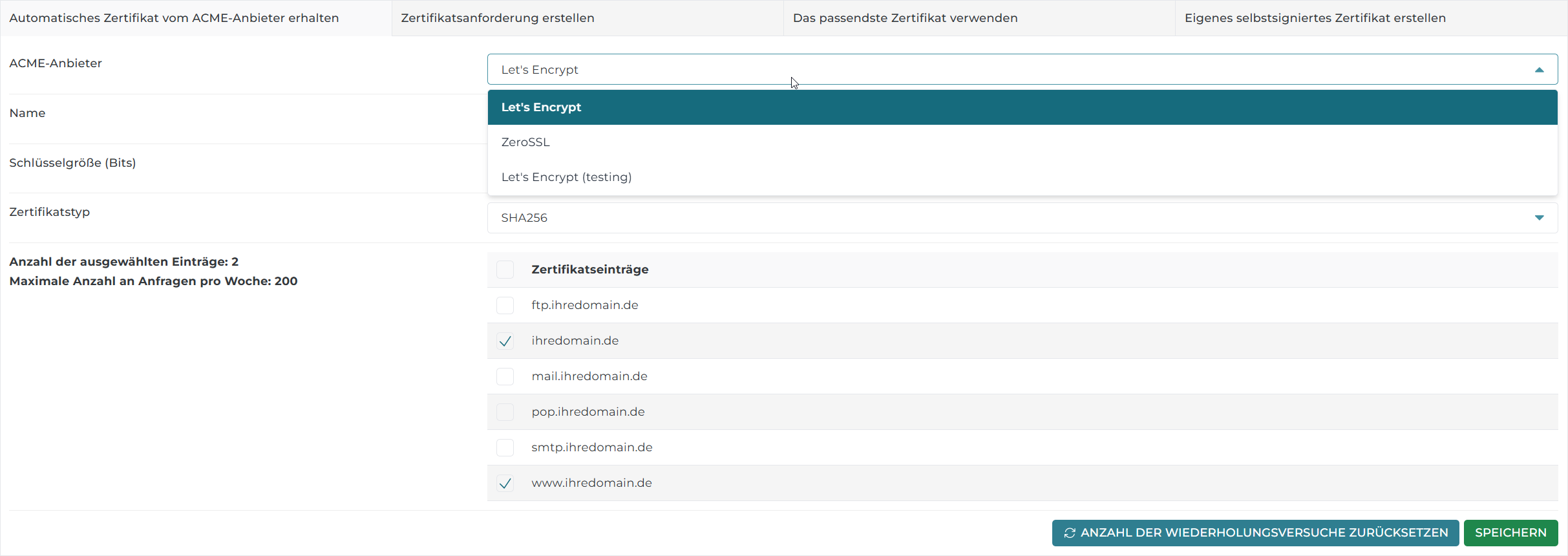
Wählen Sie anschließend einen ACME-Anbieter aus. In der Regel passt Let’s Encrypt. Alternativ steht ZeroSSL zur Verfügung.
In den meisten Fällen können Sie das vordefinierte Let’s-Encrypt-Zertifikat ohne weitere Anpassungen verwenden.
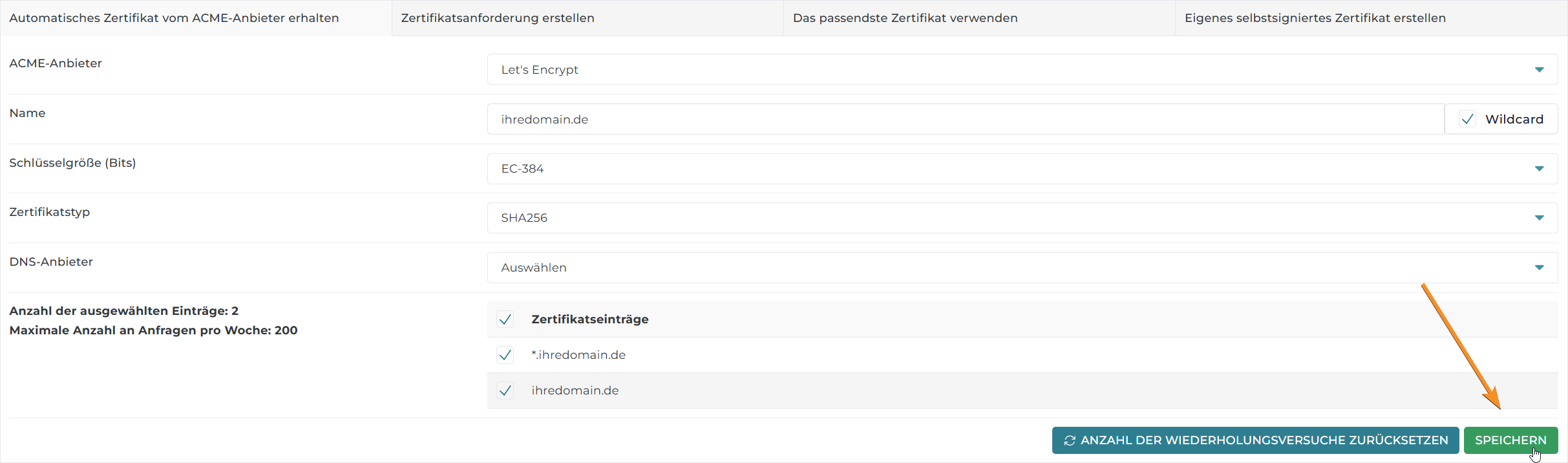
Im Feld Name legen Sie fest, welche Hosts das Zertifikat abdeckt. Sie haben zwei Möglichkeiten: ein Wildcard-Zertifikat für alle Subdomains oder ein Zertifikat für einzelne, ausgewählte Hosts. Welche Option infrage kommt, hängt davon ab, wer die DNS Ihrer Domain verwaltet.
Wildcard-Zertifikat ausstellen
Ein Wildcard-Zertifikat deckt mit *.IhreDomain.de automatisch alle Subdomains ab. Bei neuen Subdomains müssen Sie das Zertifikat also nicht erneut anpassen. Validiert wird es über einen DNS-Eintrag (DNS-01-Challenge).
Diese Option steht nur zur Verfügung, wenn ecomDATA die DNS Ihrer Domain verwaltet. Das ist der Fall, wenn:
- Ihre Domain bei ecomDATA registriert ist, oder
- Sie die ecomDATA-Nameserver für Ihre Domain eingetragen haben:
ns1.ecomdata.de,ns2.ecomdata.deundns3.ecomdata.de
📌 Ist Ihre Domain bei einem anderen Anbieter registriert, können Sie sie zu ecomDATA transferieren oder direkt bei uns registrieren. Anschließend steht die Wildcard-Option zur Verfügung.
Wählen Sie „Wildcard” aus. Die Standardwerte für Schlüsselgröße (Bits) und Zertifikatstyp sind in der Regel korrekt und müssen nicht angepasst werden. Klicken Sie anschließend auf „Speichern”.
Einzelne Hosts auswählen
Ohne Wildcard wählen Sie gezielt einzelne Hosts aus. Diese fasst DirectAdmin über SNI in einem Zertifikat zusammen.
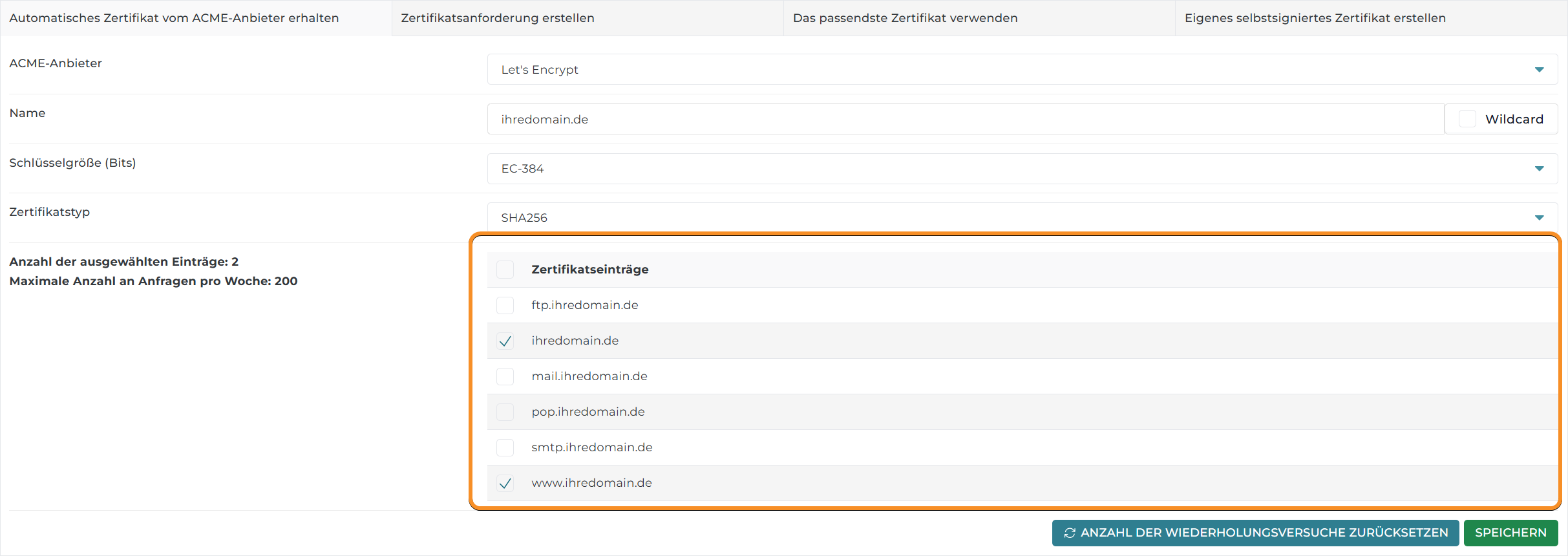
Wählen Sie alle Domains und Subdomains aus, für die das Zertifikat gelten soll. Klicken Sie anschließend auf „Speichern”. Das Zertifikat wird nun automatisch ausgestellt und aktiviert.

DirectAdmin schlägt Ihnen dabei die folgenden Standard-Hosts vor:
- IhreDomain.de – Ihre Website
- www.IhreDomain.de – Ihre Website mit WWW-Präfix
- ftp.IhreDomain.de – FTP-Server mit Verschlüsselung
- mail.IhreDomain.de – Ein- und Ausgangsserver für SMTP, IMAP und POP3
- pop.IhreDomain.de – Eingangsserver (POP3)
- smtp.IhreDomain.de – Ausgangsserver (SMTP)
📌 Wählen Sie alle Hosts aus, die Sie verschlüsselt nutzen möchten. Fehlt ein Host im Zertifikat, erscheint beim Zugriff eine Zertifikatswarnung.
Wie Sie Ihr E-Mail-Programm für eine verschlüsselte Verbindung einrichten, erfahren Sie HIER.
HTTP automatisch auf HTTPS weiterleiten
Sobald das Zertifikat aktiv ist, sollten Sie Besucher automatisch von HTTP auf HTTPS weiterleiten. So wird Ihre Website ausschließlich über eine verschlüsselte Verbindung aufgerufen.
Eine Anleitung dazu finden Sie HIER.
DNS-Einträge prüfen
Damit ein Zertifikat ausgestellt und automatisch verlängert werden kann, müssen die DNS-Einträge Ihrer Domain dauerhaft auf Ihren Webserver zeigen. Wie Sie diese korrekt setzen, erfahren Sie in unseren Anleitungen für Website-DNS und E-Mail-DNS.
⚠️ Nach einer DNS-Änderung kann es bis zu 48 Stunden dauern, bis die Anpassung weltweit übernommen wurde. Auf Domains, die bei anderen Anbietern registriert sind, hat ecomDATA keinen Einfluss.
Erhalten Sie eine Fehlermeldung und haben Sie die DNS-Einträge erst kürzlich geändert? Warten Sie in der Regel etwa 30 bis 60 Minuten und versuchen Sie es anschließend erneut.
✅ Sie haben Ihr kostenloses SSL-Zertifikat erfolgreich aktiviert!