• Wissensdatenbank
  • Videos
  • Forum
  • Serverstatus
  • Ticketsystem
  • Wissensdatenbank
  • Videos
  • Forum
  • Serverstatus
  • Ticketsystem
home/Wissensdatenbank/Web Hosting/JTL-Shop/Webserver Log prüfen
Beliebte Suchbegriffe:Cloud Server einrichten, Drucker, Email Einstellungen
JTL-Shop
  • Webserver Log prüfen
  • JTL Shop: „Redis server went away“ beheben
  • JTL-Shop: display_errors aktivieren über Dateimanager
  • How to: PHP X-RAY
  • Verbindung zum Web Hosting nicht möglich – IP Sperre
  • Redis Cache aktivieren und deaktivieren
  • JTL-Shop 5 Update selbst durchführen
  • ecomDATA LiteSpeed Cache Installation
  • Zugangsdaten für phpMyAdmin/MySQL-DB
  • JTL-Shop 4 Update selbst durchführen
  • Veraltet: Redis Cache aktivieren
KB Categories
  • Passwd Cloud
  • Mail Hosting
    • Mail Hosting Basics
  • Web Hosting
    • DNS
    • Web Hosting Basics
    • DirectAdmin Hosting Panel
    • JTL-Shop
  • Kundencenter
  • Verrechnung
  • Office 365 & Exchange Email
  • Cloud Hosting
    • Managed Nextcloud
    • VOIP Telefonanlage
    • Cloud Server
      • SQL-Server
      • Cloud Browser Access
      • Drucker
      • JTL-WAWI
      • Remote Desktop
Popular Articles
  • Cloud Server einrichten (Windows)
  • Cloud Server einrichten (macOS, iOS)
  • MAC – Sonderzeichen wie das @ "at" können nicht übermittelt werden
  • UserAdmin – schwarzer Bildschirm
  • JTL-WAWI lokal nutzen (DB Hosting Einrichtung)

Webserver Log prüfen

443 views 4 27. August 2024

In diesem Guide erfahren Sie, wie Sie die Webserver-Logs Ihres Hostings einsehen können. Die Logs umfassen sowohl Zugriffsprotokolle (Access Logs) als auch Fehlerprotokolle (Error Logs) und helfen Ihnen dabei, Zugriffe zu analysieren, PHP-Fehler zu untersuchen, Plugins zu überprüfen oder Probleme mit Templates aufzuspüren.

💡 Für eine detaillierte Anleitung zur Analyse Ihrer Zugriffsprotokolle mit GoAccess finden Sie einen eigenen Guide HIER

Voraussetzungen

  • Zugang zum DirectAdmin Hosting Panel
  • Optional: Zugang per SSH oder Terminal (für archivierte Logs)

Logs in Echtzeit einsehen

Melden Sie sich in Ihrem DirectAdmin Hosting Panel an und navigieren Sie im Menü zum Punkt „Site summary & logs“.

Auf der folgenden Seite stehen Ihnen zwei Optionen zur Verfügung: das „Zugriffprotokoll“ (Access Log) und das „Fehlerprotokoll“ (Error Log). Klicken Sie auf das gewünschte Protokoll, um es in Echtzeit einzusehen.
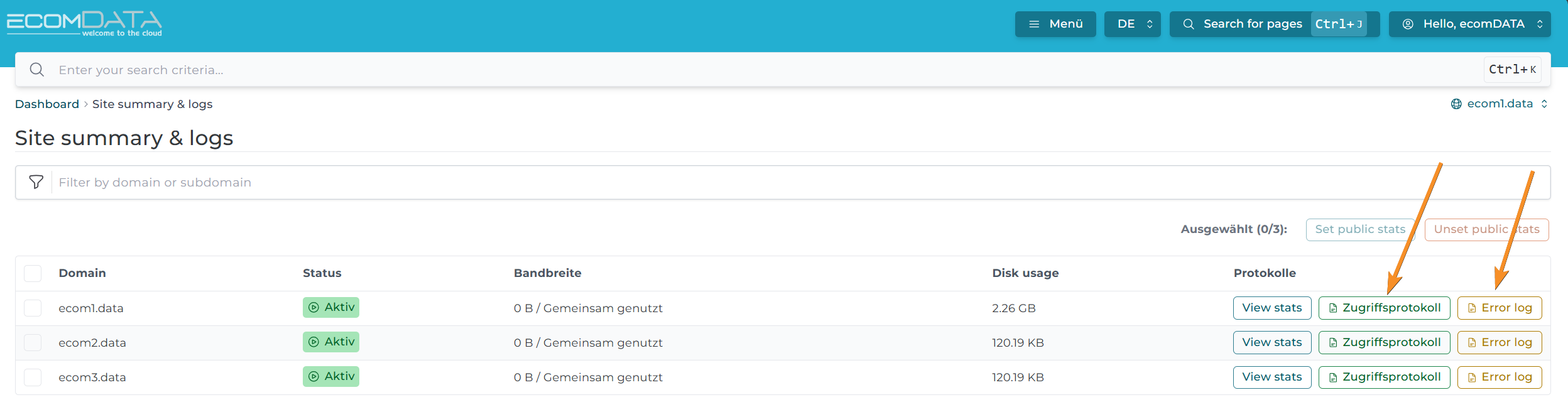
Das Zugriffprotokoll zeigt Ihnen alle eingehenden HTTP-Anfragen an Ihre Website — inklusive IP-Adressen, aufgerufener URLs und Statuscodes. Das Fehlerprotokoll enthält PHP-Fehler, Warnungen und andere serverseitige Meldungen, die bei der Ausführung Ihrer Website auftreten.

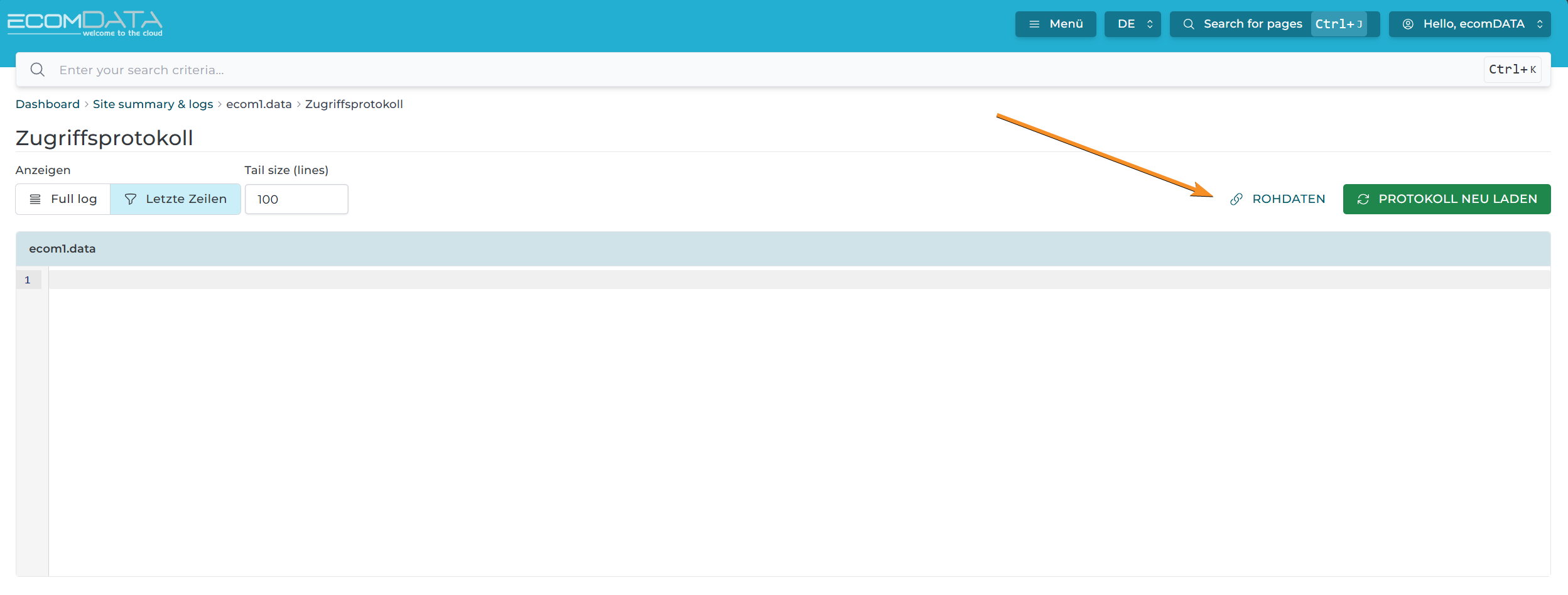
Klicken Sie auf Rohdaten, um das Log direkt im Browser als Text zu laden. Sie können das Log dann mit der Tastenkombination Strg + S speichern.
Archivierte Logs einsehen

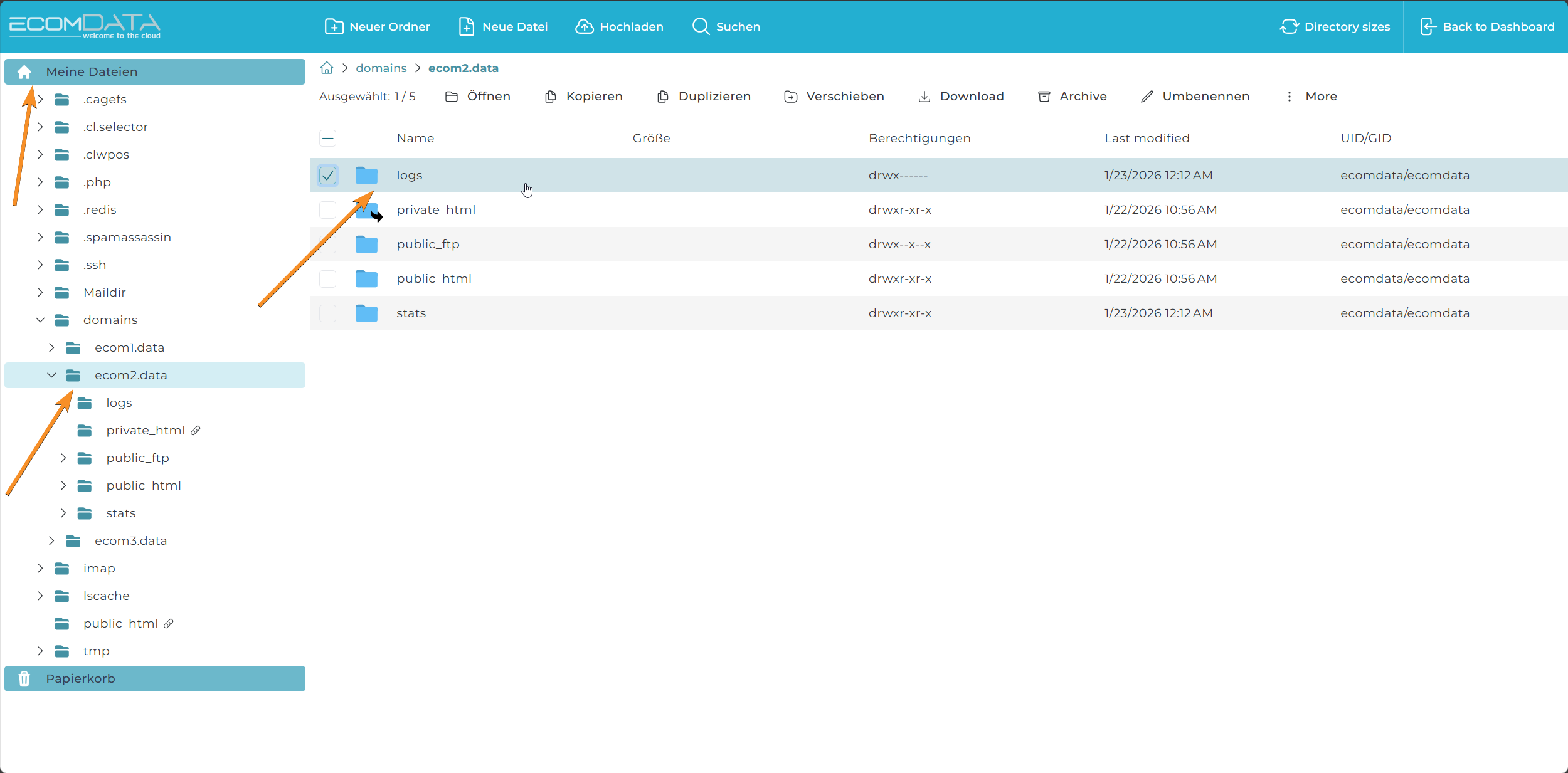
Die aktuellen Echtzeit-Logs zeigen nur die neuesten Einträge. Ältere, archivierte Logdateien finden Sie im Dateisystem Ihres Hostings unter folgendem Pfad:

~/domains/IhreDomain.de/logs

Ersetzen Sie IhreDomain.de durch Ihren tatsächlichen Domainnamen. Um zu diesem Verzeichnis zu gelangen, können Sie den Dateimanager in DirectAdmin, eine FTP-Verbindung oder eine SSH/Terminal-Verbindung verwenden.

Im folgenden Screenshot sehen Sie das Log-Verzeichnis im DirectAdmin-Dateimanager:
📝 Die archivierten Logs werden in regelmäßigen Abständen rotiert. Wenn Sie ältere Logs für eine ausführliche Analyse benötigen, empfiehlt es sich, diese regelmäßig herunterzuladen und lokal zu sichern.

✅ Geschafft! Sie wissen nun, wie Sie die Webserver-Logs Ihres Hostings einsehen können.

Zuletzt aktualisiert: 14. April 2026

Tags:zugriffprotokollDirectAdminfehlerprotokollPHPwebserverLogProtokolleaccessaccesslogerrorerrorloglogs

Was this helpful?

4 Yes  No

Didn't find your answer? Contact Us

  Anleitung zur E-Mail Senderauthentifizierung

Verbindung zum Web Hosting nicht möglich – IP Sperre  

ecomDATA Hilfe Seite

Dies ist die Hilfeseite der ecomDATA GmbH auf der Sie viele Hilfeartikel, ein Forum sowie Videos zu Cloud- und Webhosting in Verbindung mit JTL, Shopware sowie anderen ERP Systemen finden.

Support Links
  • Wissensdatenbank
  • Videos
  • Forum
  • ecomDATA Kundencenter
Informationen
  • AGB
  • Datenschutzerklärung
  • Impressum
  • ecomDATA Blog

Wir sind Technologie und Service Partner gängiger ERP sowie Shop Systeme.

Beliebte Suchbegriffe:Cloud Server einrichten, Drucker, Email Einstellungen
