In diesem Guide erfahren Sie, wie Sie die Webserver-Logs Ihres Hostings einsehen können. Die Logs umfassen sowohl Zugriffsprotokolle (Access Logs) als auch Fehlerprotokolle (Error Logs) und helfen Ihnen dabei, Zugriffe zu analysieren, PHP-Fehler zu untersuchen, Plugins zu überprüfen oder Probleme mit Templates aufzuspüren.
💡 Für eine detaillierte Anleitung zur Analyse Ihrer Zugriffsprotokolle mit GoAccess finden Sie einen eigenen Guide HIER
Voraussetzungen
- Zugang zum DirectAdmin Hosting Panel
- Optional: Zugang per SSH oder Terminal (für archivierte Logs)
Logs in Echtzeit einsehen
Melden Sie sich in Ihrem DirectAdmin Hosting Panel an und navigieren Sie im Menü zum Punkt „Site summary & logs“.

Auf der folgenden Seite stehen Ihnen zwei Optionen zur Verfügung: das „Zugriffprotokoll“ (Access Log) und das „Fehlerprotokoll“ (Error Log). Klicken Sie auf das gewünschte Protokoll, um es in Echtzeit einzusehen.
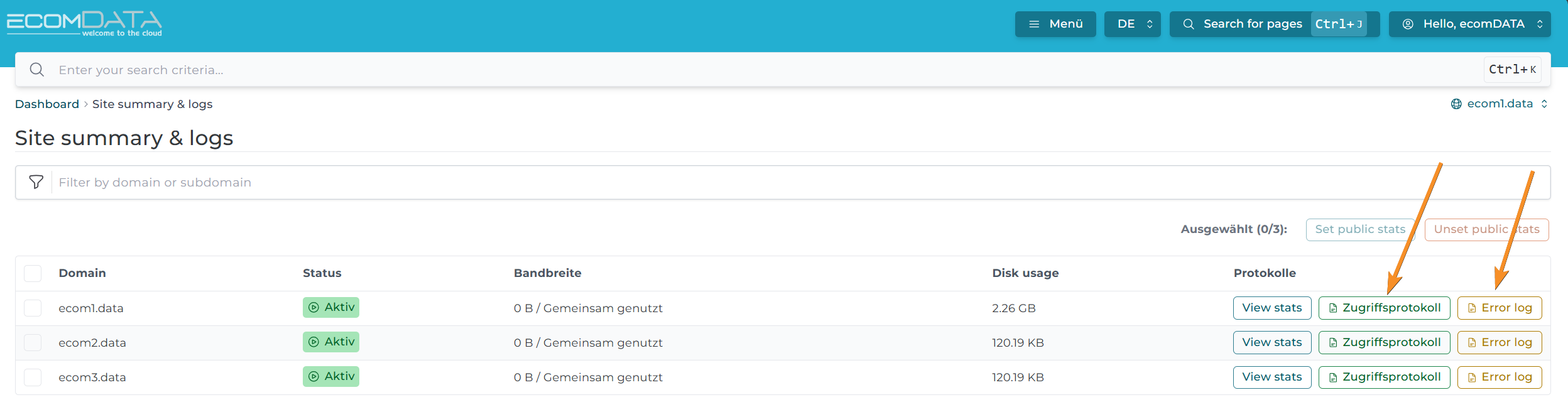
Das Zugriffprotokoll zeigt Ihnen alle eingehenden HTTP-Anfragen an Ihre Website — inklusive IP-Adressen, aufgerufener URLs und Statuscodes. Das Fehlerprotokoll enthält PHP-Fehler, Warnungen und andere serverseitige Meldungen, die bei der Ausführung Ihrer Website auftreten.
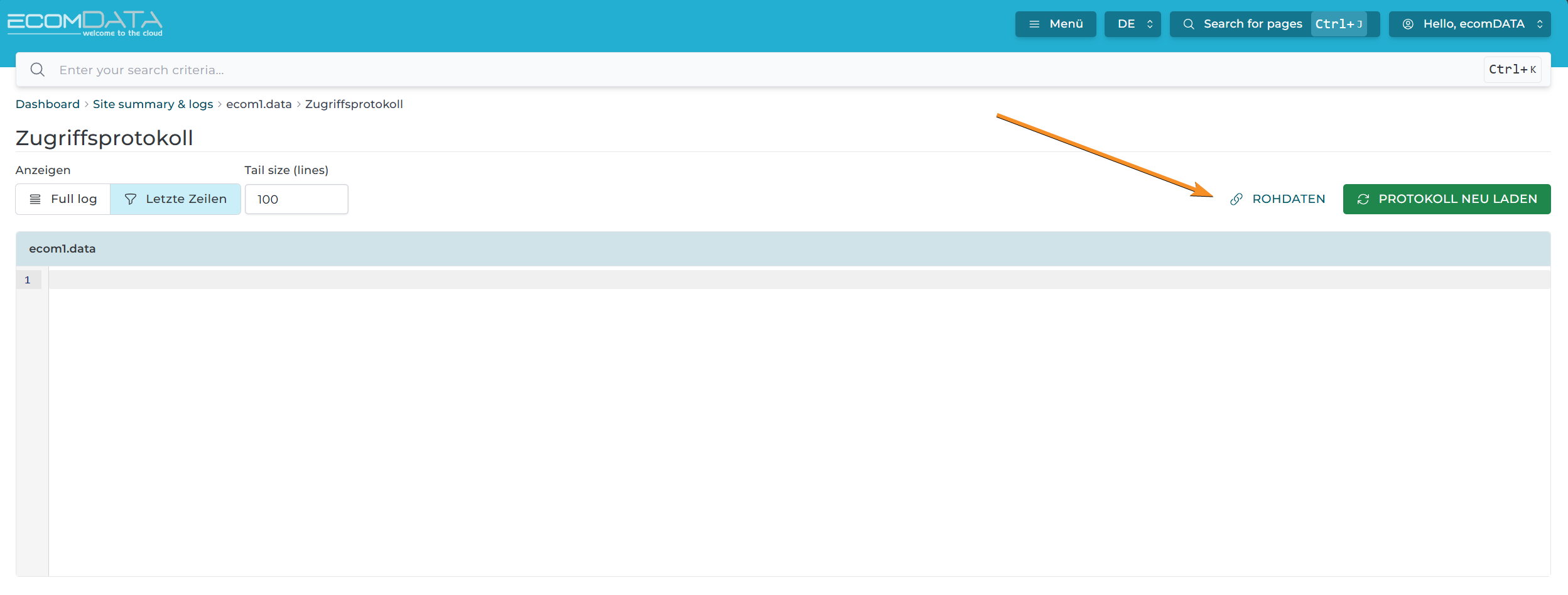
Klicken Sie auf Rohdaten, um das Log direkt im Browser als Text zu laden. Sie können das Log dann mit der Tastenkombination Strg + S speichern.
Archivierte Logs einsehen
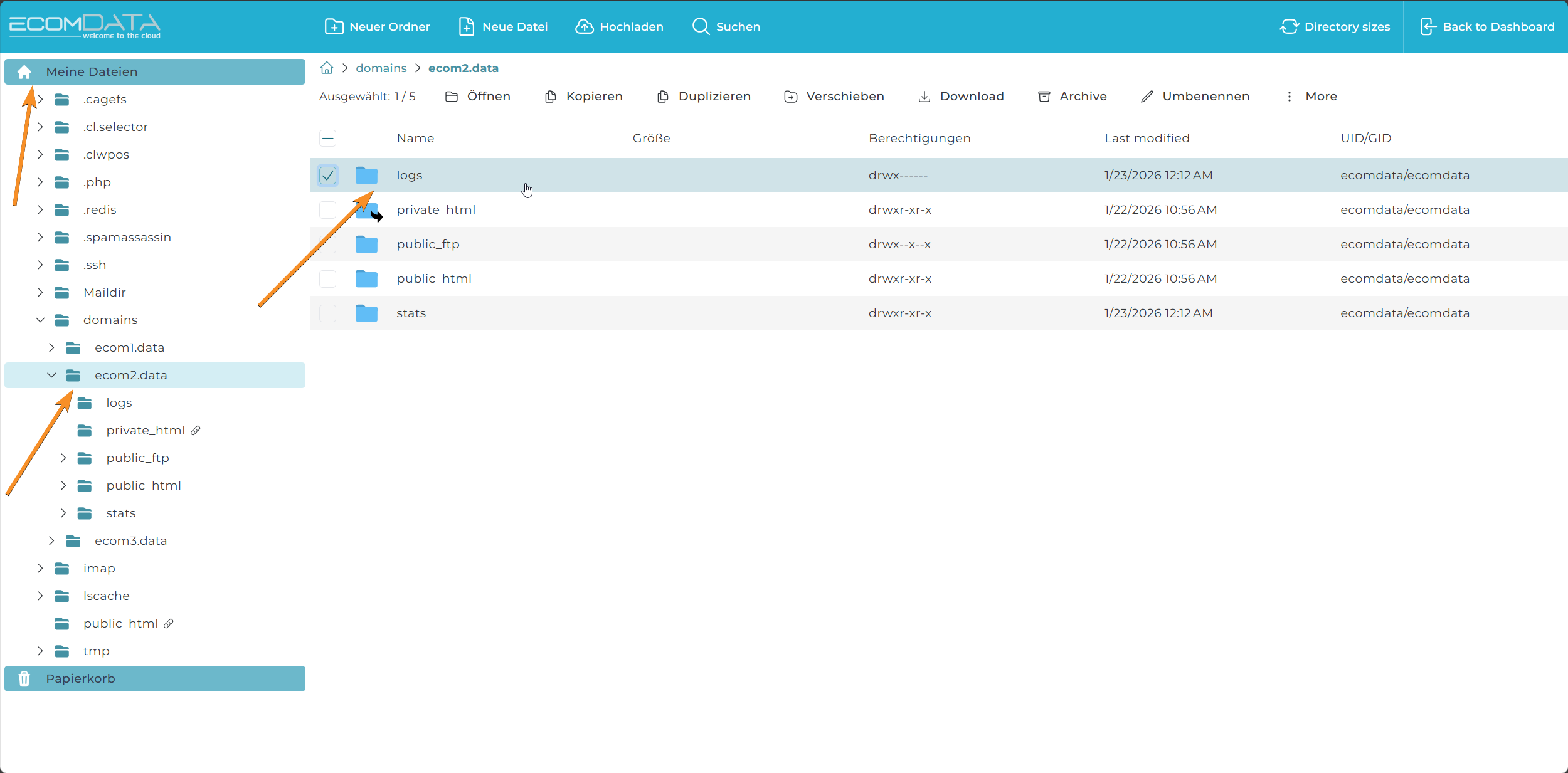
Die aktuellen Echtzeit-Logs zeigen nur die neuesten Einträge. Ältere, archivierte Logdateien finden Sie im Dateisystem Ihres Hostings unter folgendem Pfad:
~/domains/IhreDomain.de/logsErsetzen Sie IhreDomain.de durch Ihren tatsächlichen Domainnamen. Um zu diesem Verzeichnis zu gelangen, können Sie den Dateimanager in DirectAdmin, eine FTP-Verbindung oder eine SSH/Terminal-Verbindung verwenden.
Im folgenden Screenshot sehen Sie das Log-Verzeichnis im DirectAdmin-Dateimanager:
📝 Die archivierten Logs werden in regelmäßigen Abständen rotiert. Wenn Sie ältere Logs für eine ausführliche Analyse benötigen, empfiehlt es sich, diese regelmäßig herunterzuladen und lokal zu sichern.
✅ Geschafft! Sie wissen nun, wie Sie die Webserver-Logs Ihres Hostings einsehen können.