In diesem Leitfaden erfahren Sie, wie Sie den Fehler „Redis server went away“ oder das Nicht-Erreichen von Redis in Ihrem JTL-Shop beheben.
Redis-Status im JTL-Shop prüfen 🛠️
- Melden Sie sich im Backend Ihres JTL-Shops an.
- Navigieren Sie zu System → Cache.
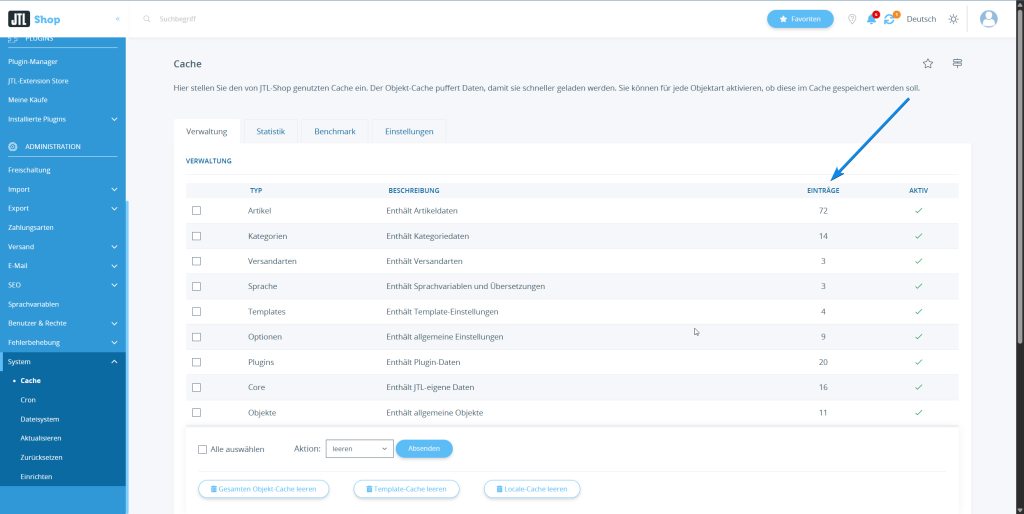
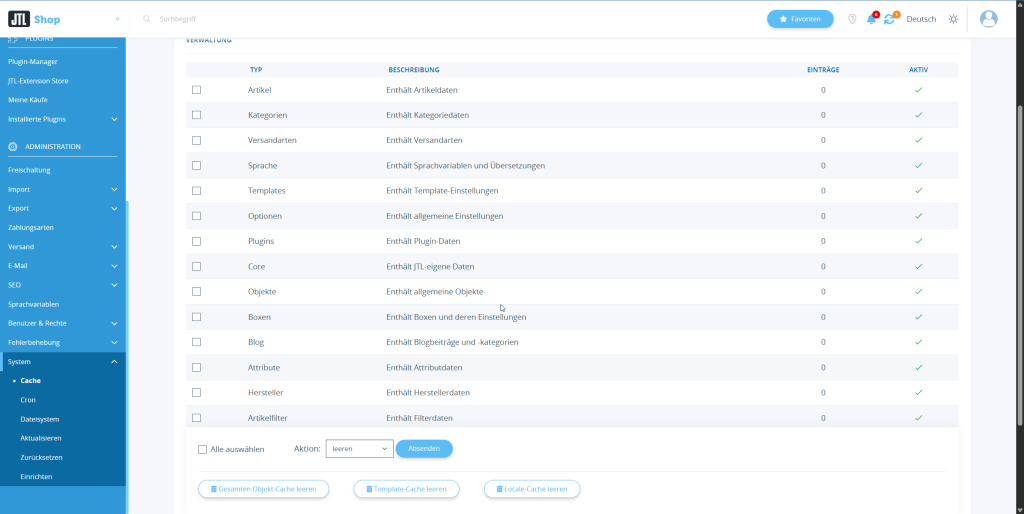
- Unter Verwaltung sehen Sie, wie viele Einträge vorhanden sind.
- Wenn alle 0 sind, deutet dies darauf hin, dass der Redis-Cache aktuell nicht verwendet wird.
Caching-Methode überprüfen ✅
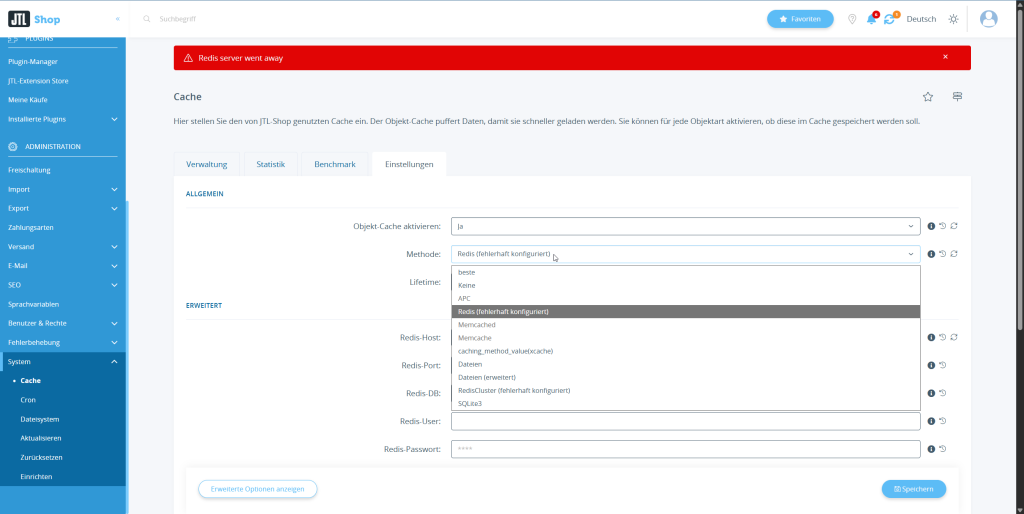
- Navigieren Sie zu Einstellungen → Cache.
- Prüfen Sie, ob Redis als Caching-Methode ausgewählt ist.
- Falls „fehlerhaft konfiguriert“ angezeigt wird, folgen Sie diesem Leitfaden, um die Einstellungen zu korrigieren.
PHP-Redis Extension aktivieren
- Melden Sie sich in Ihrem DirectAdmin Hosting-Panel an.
- Navigieren Sie zu PHP-Selektor / Select PHP Version.
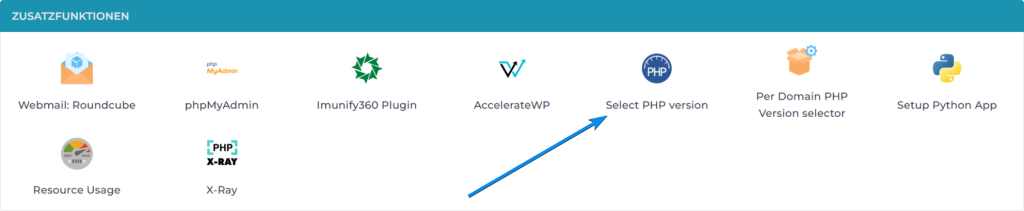
- Suchen Sie nach dem Redis-Modul:
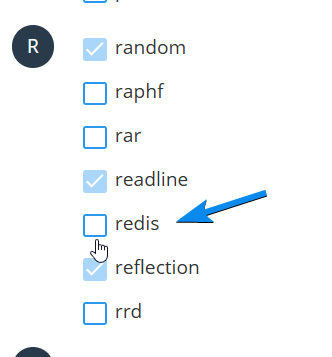
- Wenn es nicht aktiviert ist, klicken Sie darauf, um es zu aktivieren.
- Warten Sie einige Sekunden, bis die Aktivierung abgeschlossen ist.
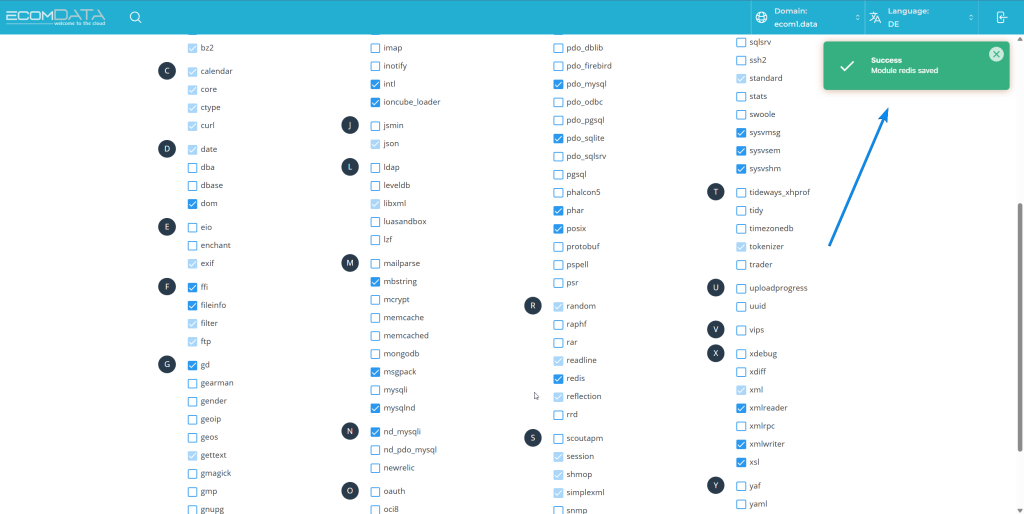
Ist das Modul bereits aktiv, fahren Sie direkt mit dem nächsten Schritt fort.
ℹ️
Redis-Instanz im Hosting prüfen 🖥️
- Navigieren Sie zu Redis in Ihrem Hosting-Panel.
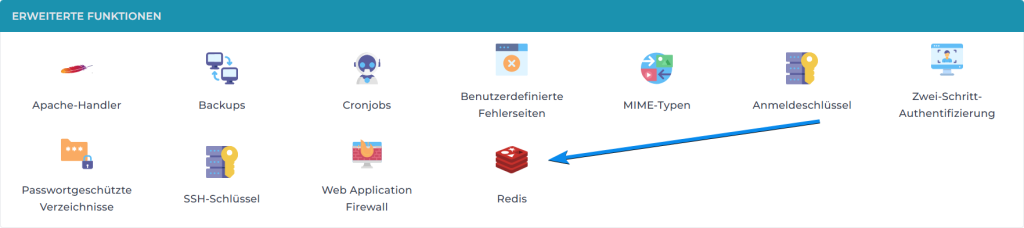
- Prüfen Sie, ob Redis aktiviert ist.
- Falls nicht, klicken Sie auf Aktivieren.
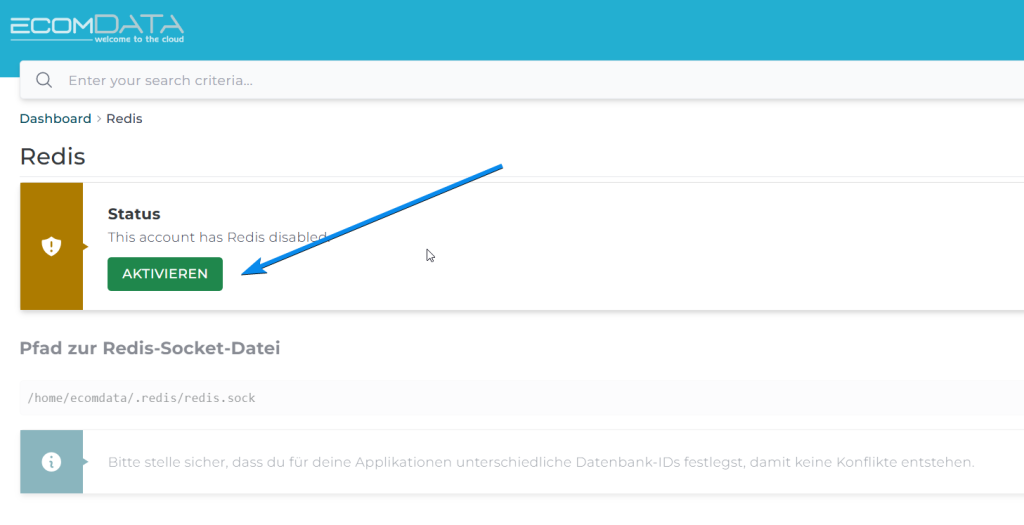
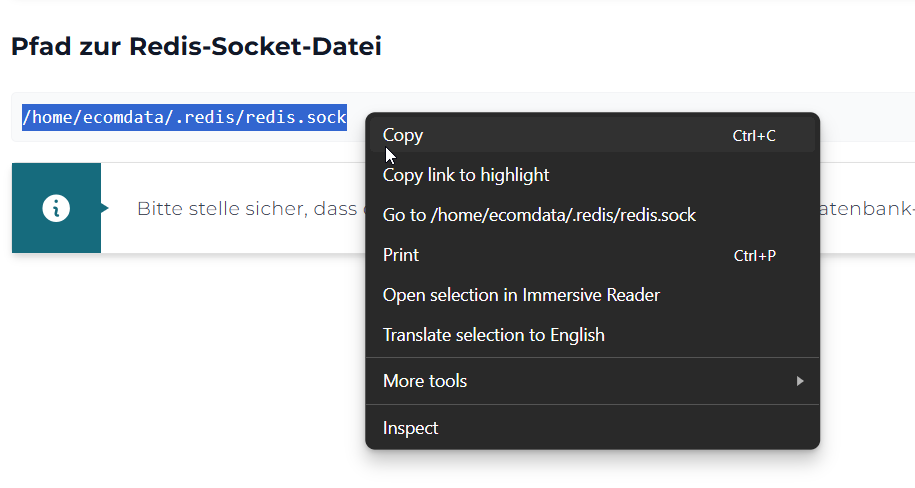
- Kopieren Sie den Pfad zur Redis-Socket-Datei.
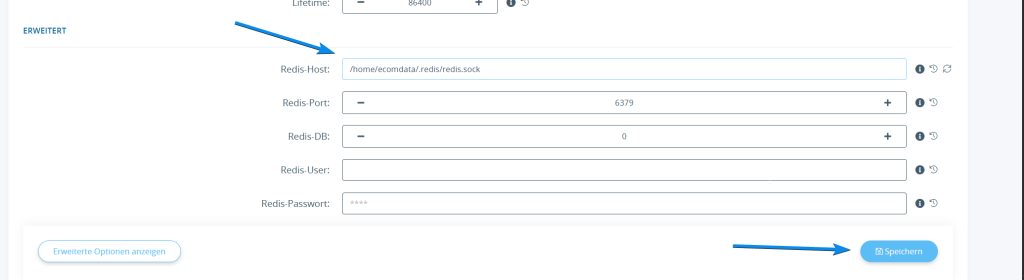
- Fügen Sie diesen Pfad im JTL-Shop ein und speichern Sie die Einstellungen.
Ergebnis prüfen 🎯
- Nach Abschluss dieser Schritte sollte der Fehler nicht mehr auftreten.
- Im Backend unter Cache → Verwaltung werden nun Einträge angezeigt, und Redis wird ordnungsgemäß genutzt.