In diesem Guide erfahren Sie, wie Sie DKIM für Ihre Domain im DirectAdmin Hosting Panel aktivieren.
DKIM (DomainKeys Identified Mail) signiert Ihre ausgehenden E-Mails mit einem privaten Schlüssel. Empfangende Mailserver prüfen diese Signatur mit dem passenden öffentlichen Schlüssel. Den öffentlichen Schlüssel veröffentlichen Sie über einen DNS-Eintrag. So lässt sich nachweisen, dass eine E-Mail tatsächlich von Ihrem Mailserver stammt und unterwegs nicht verändert wurde. Das verbessert Ihre Zustellbarkeit und erschwert das Fälschen Ihrer Absenderadresse.
Voraussetzungen
- Zugang zum DirectAdmin Hosting Panel
- Bei externen Nameservern: Zugriff auf die DNS-Verwaltung Ihres Domain-Anbieters (z. B. Cloudflare)
DKIM aktivieren
DKIM wird pro Domain aktiviert. Wiederholen Sie diese Schritte für alle Domains, über die Sie E-Mails versenden.
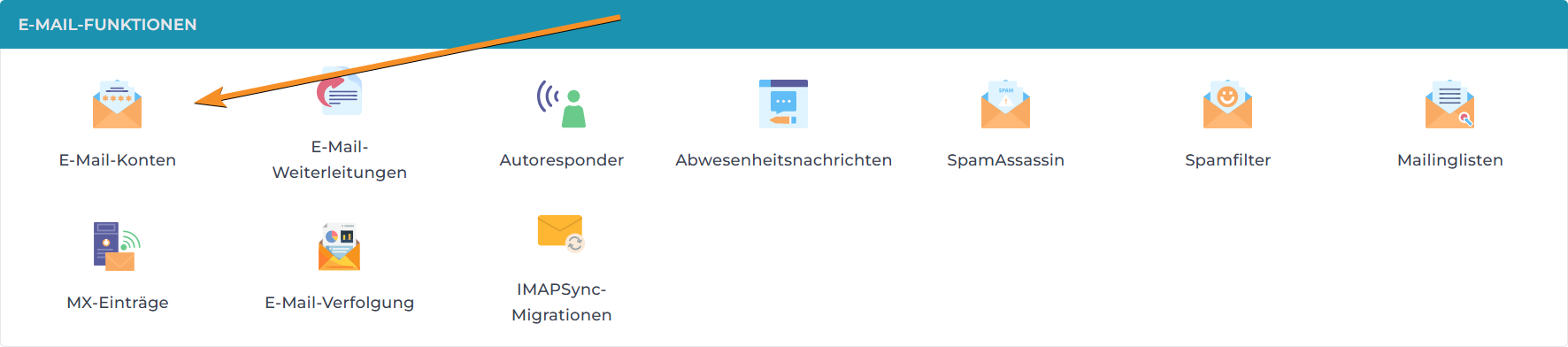
Melden Sie sich im DirectAdmin Hosting Panel an und öffnen Sie „E-Mail-Konten”.
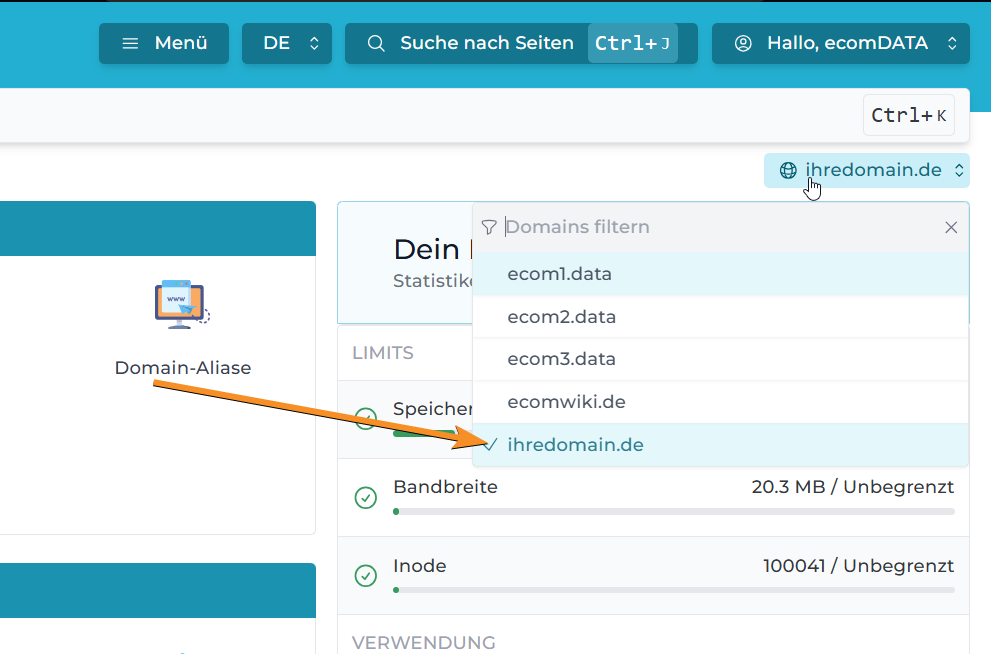
Wählen Sie zunächst oben rechts die Domain aus, für die Sie DKIM aktivieren möchten.
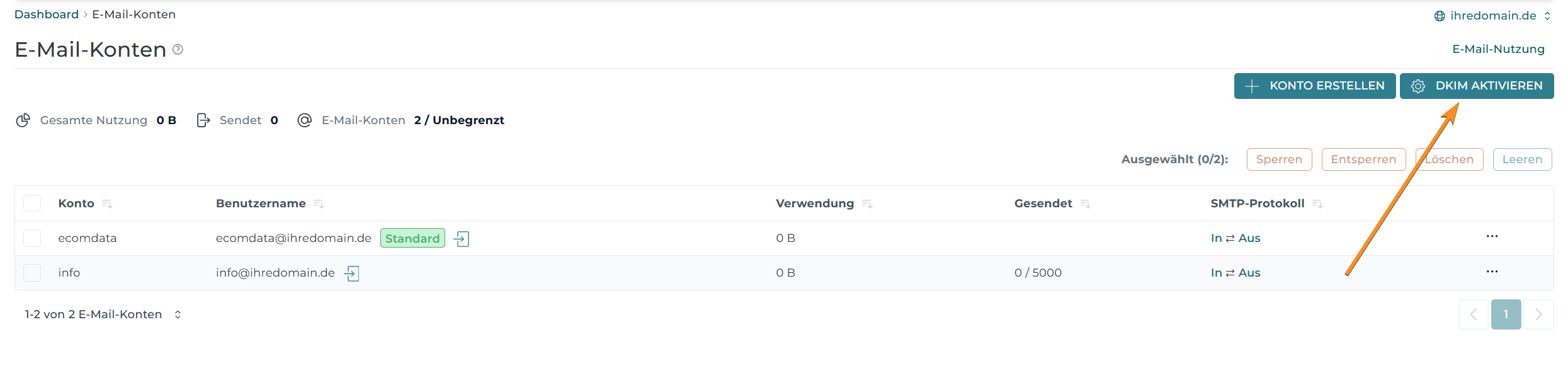
Klicken Sie auf „DKIM aktivieren”.
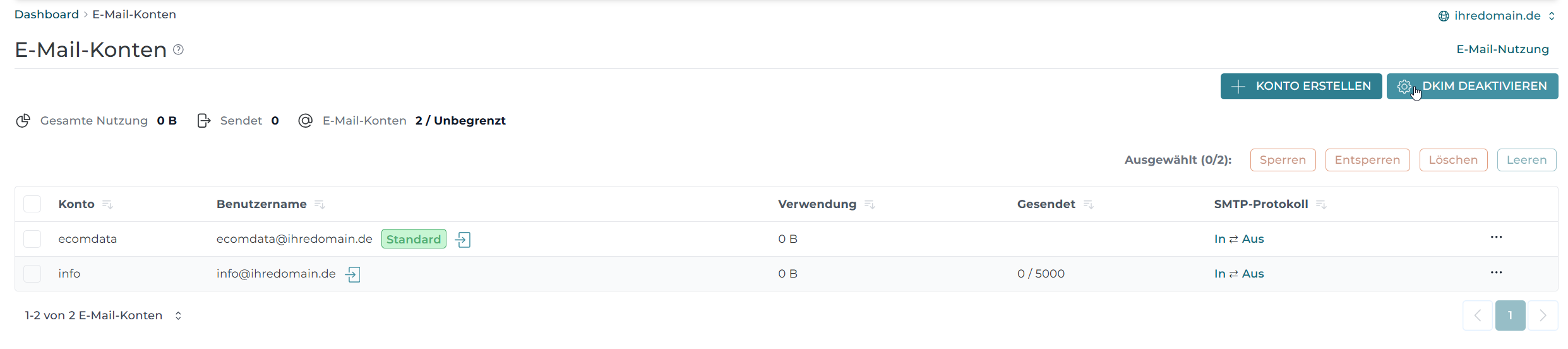
DirectAdmin erzeugt nun automatisch das Schlüsselpaar und legt den passenden DNS-Eintrag an.
Um DKIM wieder zu deaktivieren, klicken Sie erneut auf dieselbe Schaltfläche.
Öffentlichen Schlüssel veröffentlichen
Wird Ihre Domain über die Nameserver von ecomDATA verwaltet, müssen Sie nichts weiter tun. Der DNS-Eintrag wird automatisch veröffentlicht.
Nutzt Ihre Domain dagegen externe Nameserver – etwa bei Cloudflare oder einem anderen Anbieter – müssen Sie den öffentlichen Schlüssel selbst als DNS-Eintrag hinterlegen.
Gehen Sie dazu einen Schritt zurück und öffnen Sie „DNS-Verwaltung”.

Dort finden Sie den DKIM-Eintrag mit Ihrem öffentlichen Schlüssel.

Legen Sie bei Ihrem Domain-Anbieter einen neuen Eintrag mit folgenden Werten an:
- Host / Name:
x._domainkey– je nach Anbieter auch als vollständiger Namex._domainkey.ihredomain.de.(mit Punkt am Ende) - Eintragstyp:
TXT - TTL:
3600Sekunden oder weniger - Wert: der gesamte Inhalt in Anführungszeichen, beginnend mit
v=DKIM1; k=rsa; p=
x ist der Selektor, den DirectAdmin standardmäßig verwendet. Er steht im Host-Namen vor ._domainkey und teilt empfangenden Servern mit, welcher Schlüssel zu prüfen ist. Den genauen Wert entnehmen Sie dem Eintrag in der DNS-Verwaltung. Er sieht etwa so aus:
"v=DKIM1; k=rsa; p=MIIBIjANBgkqhkiG9w0BAQEFAAOCAQ8AMIIBCgKCAQEA…AQAB"⚠️ Kopieren Sie den Schlüssel exakt. Schon ein einziges falsches oder fehlendes Zeichen macht die Signatur ungültig und kann Ihre Zustellbarkeit sowie Ihre Domain-Reputation verschlechtern.
Beispiel: Vollständiger DNS-Eintrag im BIND-Format:
x._domainkey.ihredomain.de. 3600 IN TXT "v=DKIM1; k=rsa; p=PUBLIC-KEY"ℹ️ DKIM-Schlüssel sind häufig länger als 255 Zeichen. Manche DNS-Systeme – etwa reine BIND-Zonendateien – verlangen dann eine Aufteilung des Werts in mehrere Zeichenketten in Anführungszeichen (
"teil1" "teil2"). Weboberflächen von Anbietern wie Cloudflare übernehmen das in der Regel automatisch, sobald Sie den gesamten Wert einfügen.
DKIM ist nur einer von drei Standards zur Absenderauthentifizierung. Richten Sie zusätzlich SPF und DMARC ein, um Ihre Zustellbarkeit weiter abzusichern. Eine Anleitung dazu finden Sie HIER.
✅ Sie haben DKIM für Ihre Domain erfolgreich aktiviert!