• Wissensdatenbank
  • Videos
  • Serverstatus
  • Ticketsystem
  • Wissensdatenbank
  • Videos
  • Serverstatus
  • Ticketsystem
home/Wissensdatenbank/Directadmin/E-Mail/E-Mails mit IMAPSync importieren
Beliebte Suchbegriffe:Cloud Server einrichten, Drucker, Email Einstellungen
E-Mail
  • E-Mails mit IMAPSync importieren
  • DKIM-Signierung in DirectAdmin einrichten
  • E-Mail-Alias in DirectAdmin erstellen
  • E-Mail-Konto Passwort zurücksetzen
  • Anleitung zur E-Mail Senderauthentifizierung
  • E-Mail Konto anlegen
  • ecomDATA Mail: Serverdaten für IMAP, POP3 und SMTP
KB Categories
  • Passwd Cloud
  • Directadmin
    • Zusatzfunktionen
    • Logs
    • Cronjob
    • Informationen
    • Domain
    • FTP
    • PHP
    • Zugriffsschutz
    • Sichern und Wiederherstellen
    • Ressourcen
    • SSH
    • E-Mail
    • DNS
    • SSL
  • Webserver
    • Firewall
    • Zugriffe
  • Clients
    • SSH
  • CMS & Shopsysteme
    • JTL-Shop
  • Web-Hosting
  • Kundencenter
    • Domains
  • Verrechnung
  • Office 365 & Exchange Email
  • Cloud Hosting
    • Managed Nextcloud
    • VOIP Telefonanlage
    • Cloud Server
      • SQL-Server
      • Cloud Browser Access
      • Drucker
      • JTL-WAWI
      • Remote Desktop
Popular Articles
  • Cloud Server einrichten (Windows)
  • Cloud Server einrichten (macOS, iOS)
  • MAC – Sonderzeichen wie das @ "at" können nicht übermittelt werden
  • UserAdmin – schwarzer Bildschirm
  • JTL-WAWI lokal nutzen (DB Hosting Einrichtung)

E-Mails mit IMAPSync importieren

167 views 0 25. September 2025

Damit keine Nachrichten verloren gehen, kannst du deine alten E-Mails ganz bequem in Ihr neues Postfach übertragen.

1. Neues Postfach anlegen

Zuerst brauchen Sie ein Ziel-Postfach.
Legen Sie dafür ein Postfach an:
👉 Hier geht’s zur Anleitung

2. IMAPSync öffnen

Melden Sie sich in Ihrem DirectAdmin Hosting-Panel an.
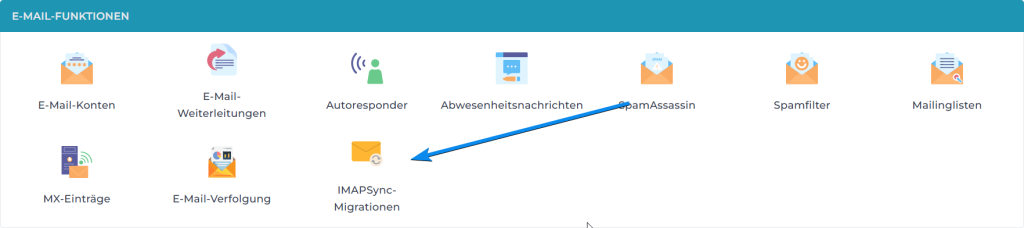
Unter E-Mail-Funktionen finden Sie den Punkt IMAPSync-Migrationen
3. Daten des alten Kontos eintragen

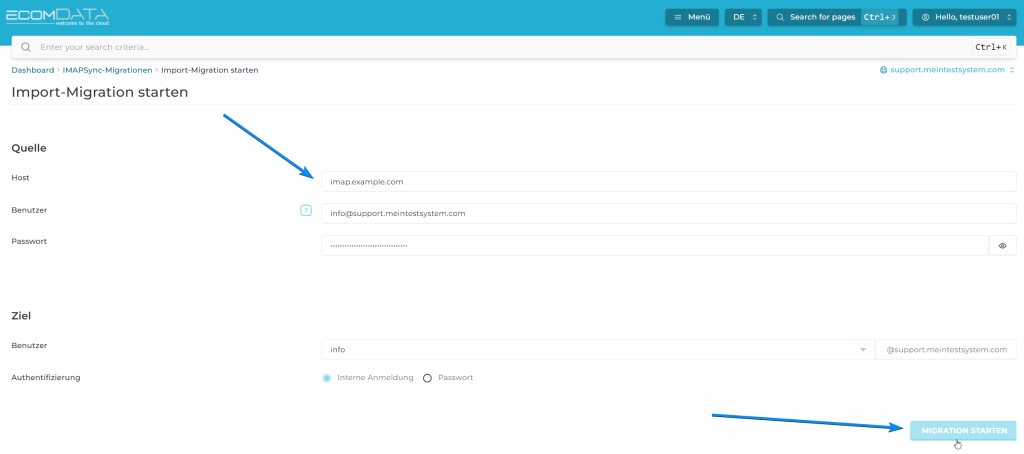
Jetzt tragen Sie die Zugangsdaten Ihres bisherigen E-Mail-Postfachs ein:

  • Host: IMAP-Server deines bisherigen Anbieters (z. B. imap.example.com)
  • Benutzername: meistens deine vollständige E-Mail-Adresse (IMAP-User)
  • Passwort: das Passwort des alten Postfachs (IMAP-Passwort)

Dann wählen Sie als Ziel-Postfach das Postfach aus, das Sie in Schritt 1 erstellt haben.
👉 Tipp: Falls Sie die Daten nicht wissen, können Sie die Inhalte ganz einfach in Ihrem E-Mail Programm (z. B. Outlook oder Apple Mail) aufsuchen. Unter den Kontoeinstellungen finden Sie die Angaben zu IMAP-Server oder eingehende Servereinstellungen.

4. Import starten

Ein Klick auf Migration starten genügt – und IMAPSync kopiert alle E-Mails aus Ihrem alten Postfach in das neue.

Tags:mailEMAILimapsyncDirectAdmin

Was this helpful?

Yes  1 No

Didn't find your answer? Contact Us

  Anleitung zur E-Mail Senderauthentifizierung

E-Mail-Konto Passwort zurücksetzen  

ecomDATA Hilfe Seite

Dies ist die Hilfeseite der ecomDATA GmbH auf der Sie viele Hilfeartikel, ein Forum sowie Videos zu Cloud- und Webhosting in Verbindung mit JTL, Shopware sowie anderen ERP Systemen finden.

Support Links
  • Wissensdatenbank
  • Videos
  • ecomDATA Kundencenter
Informationen
  • AGB
  • Datenschutzerklärung
  • Impressum
  • ecomDATA Blog
  • Cookie-Einstellungen

Wir sind Technologie und Service Partner gängiger ERP sowie Shop Systeme.

Beliebte Suchbegriffe:Cloud Server einrichten, Drucker, Email Einstellungen