E-Mail-Aliasse ermöglichen es Ihnen, Nachrichten über alternative Adressen zu empfangen, ohne für jede Adresse ein eigenes Postfach anlegen zu müssen. Das ist besonders praktisch, wenn Sie nur eine begrenzte Anzahl an Postfächern zur Verfügung haben oder Ihre E-Mail-Struktur übersichtlich halten möchten.
ℹ️ In DirectAdmin werden Aliasse als „E-Mail-Weiterleitungen” bezeichnet. Aliasse verbrauchen keinen Speicherplatz und zählen nicht als separates Postfach – sie sind eine effiziente Lösung für eine strukturierte E-Mail-Verwaltung.
Voraussetzungen
- Zugang zum DirectAdmin Hosting Panel
Ziel-Domain auswählen
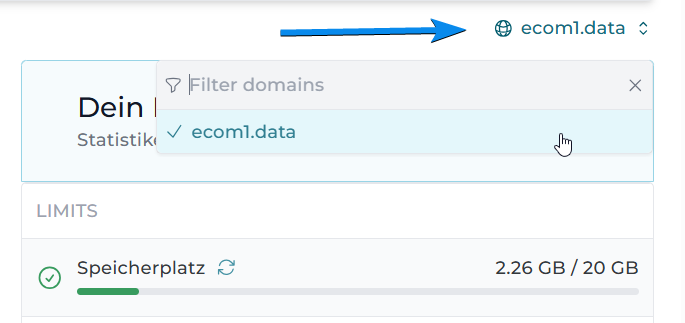
Melden Sie sich in Ihrem DirectAdmin Hosting Panel an und stellen Sie sicher, dass Sie oben links die Ziel-Domain ausgewählt haben, für die Sie den E-Mail-Alias einrichten möchten.
E-Mail-Weiterleitung erstellen
Navigieren Sie im Menü zum Bereich „E-Mail-Weiterleitungen”.

Klicken Sie auf „E-Mail-Weiterleitung erstellen”.

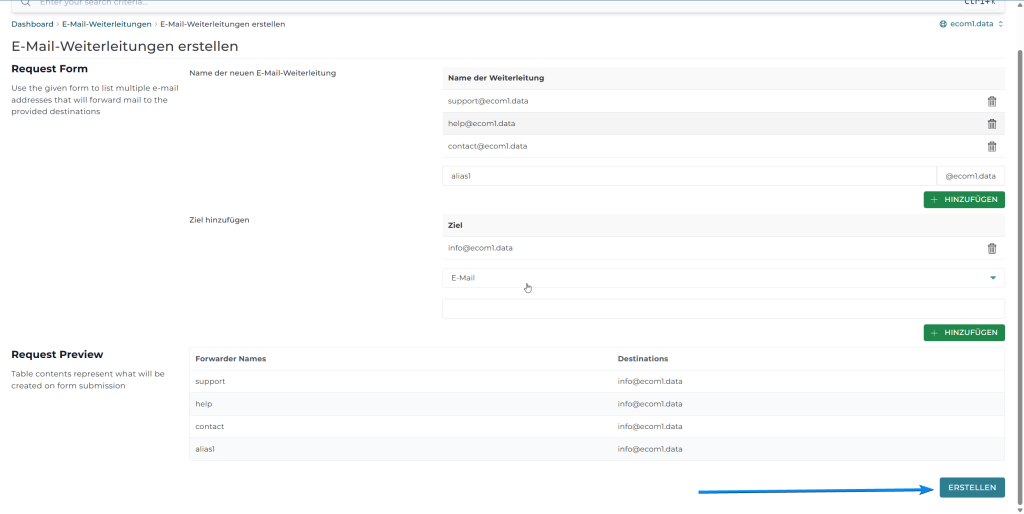
Geben Sie die E-Mail-Adresse ein, die als Alias dienen soll (also die Adresse, von der weitergeleitet werden soll).
💡 Verwenden Sie eindeutige Aliasnamen wie kontakt@, support@ oder buchhaltung@, um eingehende Anfragen thematisch besser zuordnen zu können.

Tragen Sie anschließend die Zieladresse(n) ein, an die die E-Mails weitergeleitet werden sollen.
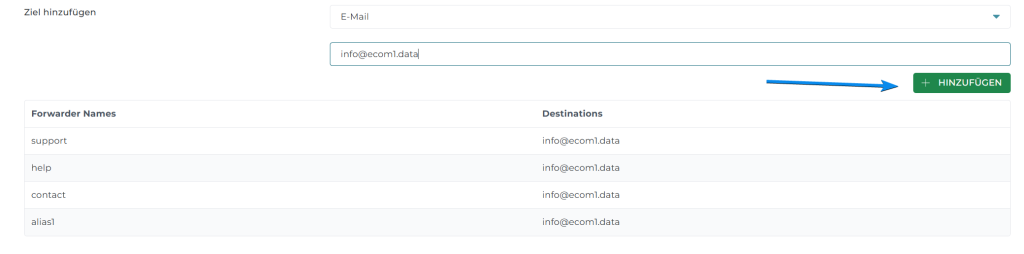
⚠️ Leiten Sie E-Mails nach Möglichkeit nicht an externe Dienste wie Gmail oder Outlook weiter. Es kann dabei zu Zustellungsproblemen oder Spamfilter-Konflikten kommen. Nutzen Sie Aliasse bevorzugt für interne Weiterleitungen innerhalb derselben Domain.
Bestätigen Sie den Vorgang mit einem Klick auf „Erstellen”.
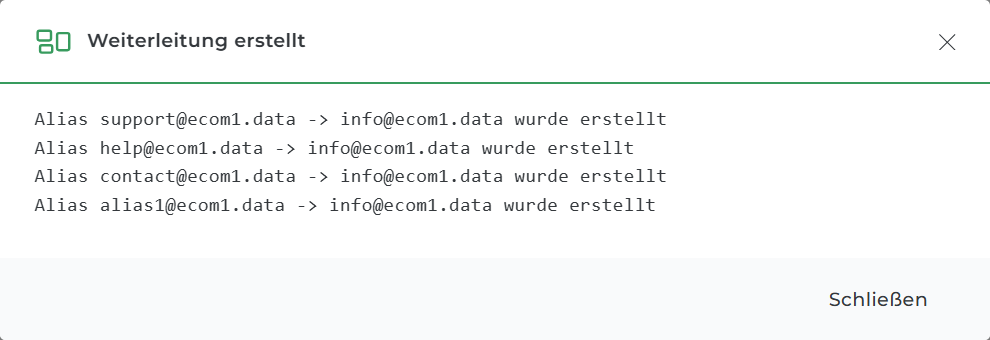
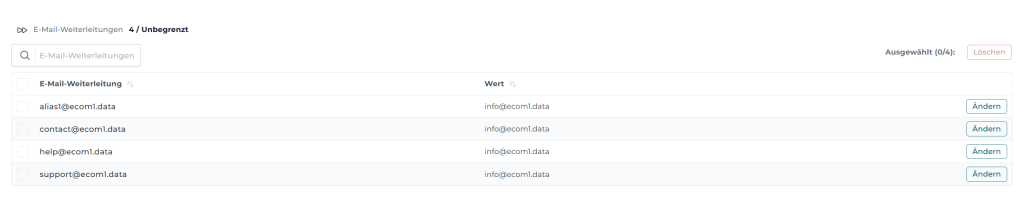
Nach dem Erstellen werden Ihre Aliasse in der Übersicht angezeigt. Im folgenden Beispiel wurden vier Aliasse angelegt:
Bestehende Aliasse verwalten
In der Übersicht können Sie Ihre bestehenden Aliasse jederzeit bearbeiten oder löschen.
Mehrere Aliasse gleichzeitig anlegen (Rohdaten)
Wenn Sie mehrere Aliasse auf einmal erstellen möchten, nutzen Sie die Option „E-Mail-Weiterleitungen aus Rohdaten erstellen”.

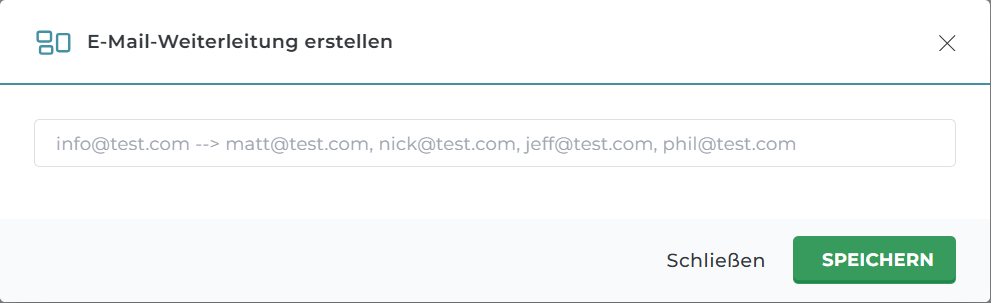
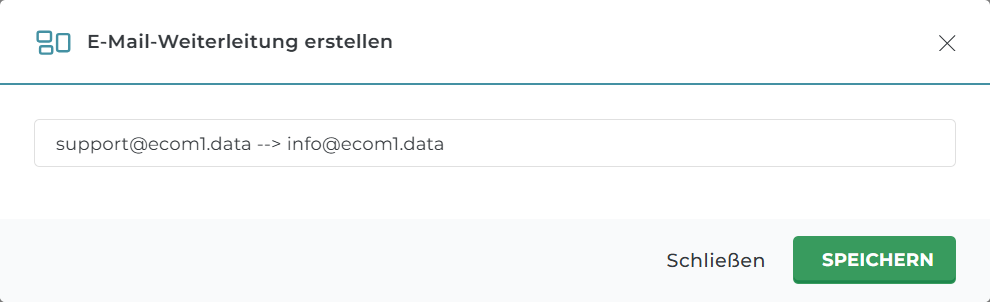
Tragen Sie die gewünschten Weiterleitungen im folgenden Format ein – jeweils eine pro Zeile:
support@ecom1.data --> info@ecom1.data
Ihre Aliasse sind sofort aktiv – eingehende E-Mails an die Alias-Adressen werden ab sofort automatisch an die hinterlegten Zielpostfächer zugestellt. Falls Sie Ihre E-Mail-Zustellung zusätzlich absichern möchten, finden Sie eine Anleitung zur Senderauthentifizierung (SPF, DKIM, DMARC) HIER
✅ Sie haben erfolgreich E-Mail-Aliasse in DirectAdmin erstellt und konfiguriert.