• Wissensdatenbank
  • Videos
  • Forum
  • Serverstatus
  • Ticketsystem
  • Wissensdatenbank
  • Videos
  • Forum
  • Serverstatus
  • Ticketsystem
home/Wissensdatenbank/Web Hosting/JTL-Shop/JTL Shop: „Redis server went away“ beheben
Beliebte Suchbegriffe:Cloud Server einrichten, Drucker, Email Einstellungen
JTL-Shop
  • JTL Shop: „Redis server went away“ beheben
  • JTL-Shop: display_errors aktivieren über Dateimanager
  • How to: PHP X-RAY
  • Verbindung zum Web Hosting nicht möglich – IP Sperre
  • Webserver Log prüfen
  • DirectAdmin – Aktivierung/Deaktivierung des REDIS Caches
  • JTL-Shop 5 Update selbst durchführen
  • ecomDATA LiteSpeed Cache Installation
  • Zugangsdaten für phpMyAdmin/MySQL-DB
  • JTL-Shop 4 Update selbst durchführen
  • Veraltet: Redis Cache aktivieren
KB Categories
  • Passwd Cloud
  • Mail Hosting
    • Mail Hosting Basics
  • Web Hosting
    • DNS
    • Web Hosting Basics
    • DirectAdmin Hosting Panel
    • JTL-Shop
  • Kundencenter
  • Verrechnung
  • Office 365 & Exchange Email
  • Cloud Hosting
    • Managed Nextcloud
    • VOIP Telefonanlage
    • Cloud Server
      • SQL-Server
      • Cloud Browser Access
      • Drucker
      • JTL-WAWI
      • Remote Desktop
Popular Articles
  • Cloud Server einrichten (Windows)
  • Cloud Server einrichten (macOS, iOS)
  • MAC – Sonderzeichen wie das @ "at" können nicht übermittelt werden
  • UserAdmin – schwarzer Bildschirm
  • JTL-WAWI lokal nutzen (DB Hosting Einrichtung)

JTL Shop: „Redis server went away“ beheben

5 views 0 15. Januar 2026

In diesem Leitfaden erfahren Sie, wie Sie den Fehler „Redis server went away“ oder das Nicht-Erreichen von Redis in Ihrem JTL-Shop beheben.

Redis-Status im JTL-Shop prüfen 🛠️

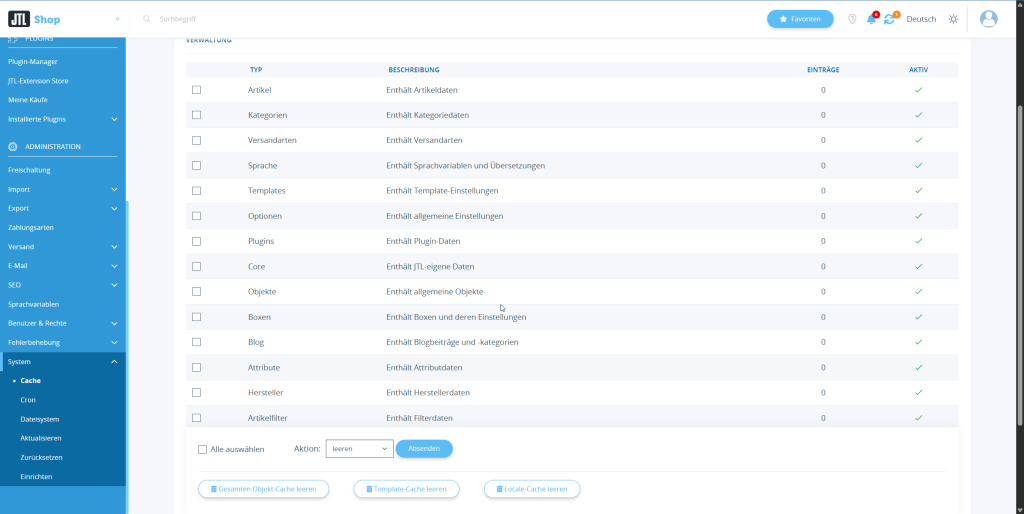
  • Melden Sie sich im Backend Ihres JTL-Shops an.
  • Navigieren Sie zu System → Cache.
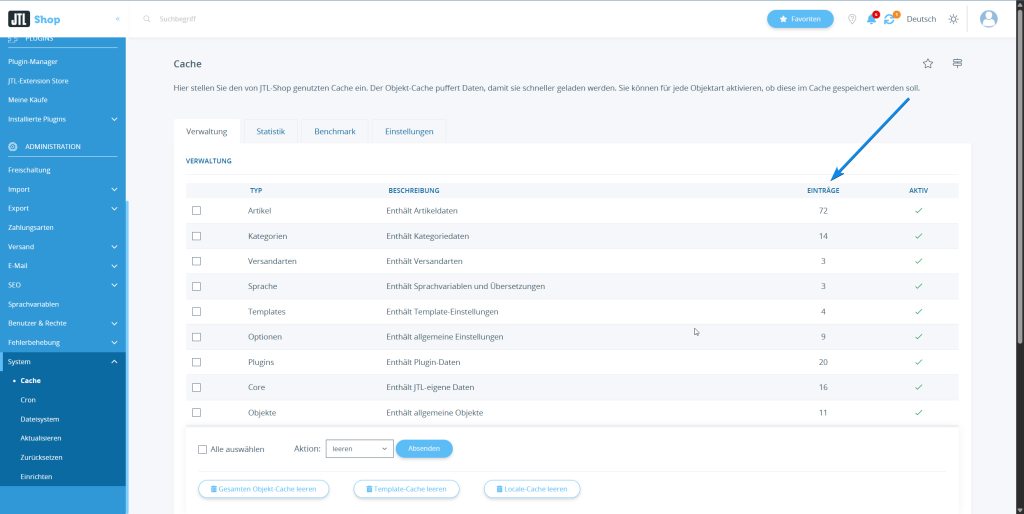
  • Unter Verwaltung sehen Sie, wie viele Einträge vorhanden sind.
    • Wenn alle 0 sind, deutet dies darauf hin, dass der Redis-Cache aktuell nicht verwendet wird.
Caching-Methode überprüfen ✅

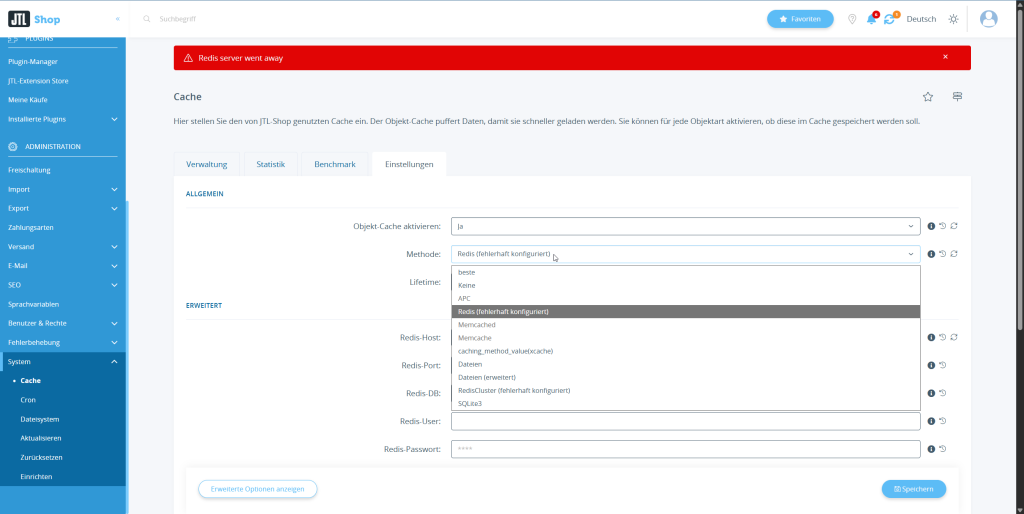
  • Navigieren Sie zu Einstellungen → Cache.
  • Prüfen Sie, ob Redis als Caching-Methode ausgewählt ist.
    • Falls „fehlerhaft konfiguriert“ angezeigt wird, folgen Sie diesem Leitfaden, um die Einstellungen zu korrigieren.
PHP-Redis Extension aktivieren

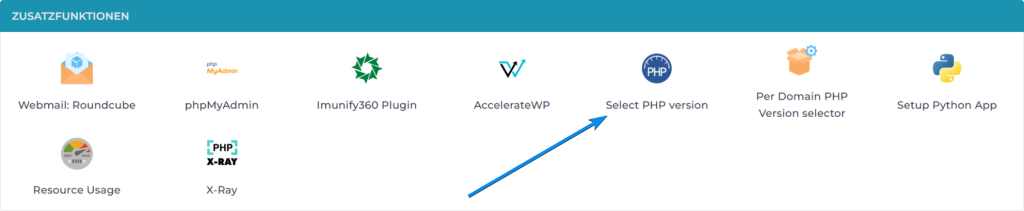
  • Melden Sie sich in Ihrem DirectAdmin Hosting-Panel an.
  • Navigieren Sie zu PHP-Selektor / Select PHP Version.
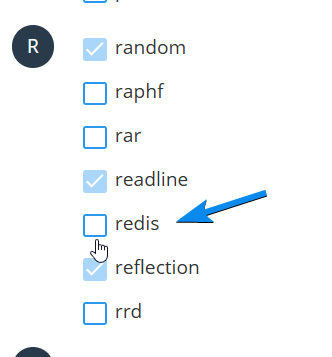
  • Suchen Sie nach dem Redis-Modul:
  • Wenn es nicht aktiviert ist, klicken Sie darauf, um es zu aktivieren.
  • Warten Sie einige Sekunden, bis die Aktivierung abgeschlossen ist.
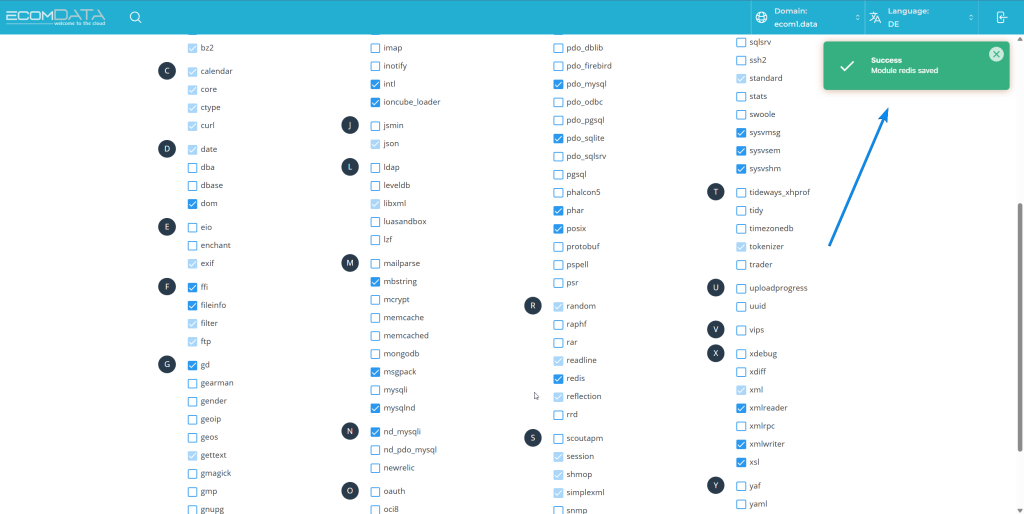
Ist das Modul bereits aktiv, fahren Sie direkt mit dem nächsten Schritt fort.

ℹ️

Redis-Instanz im Hosting prüfen 🖥️

  • Navigieren Sie zu Redis in Ihrem Hosting-Panel.
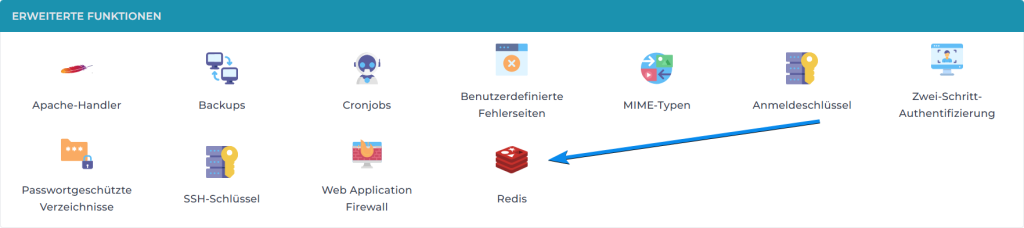
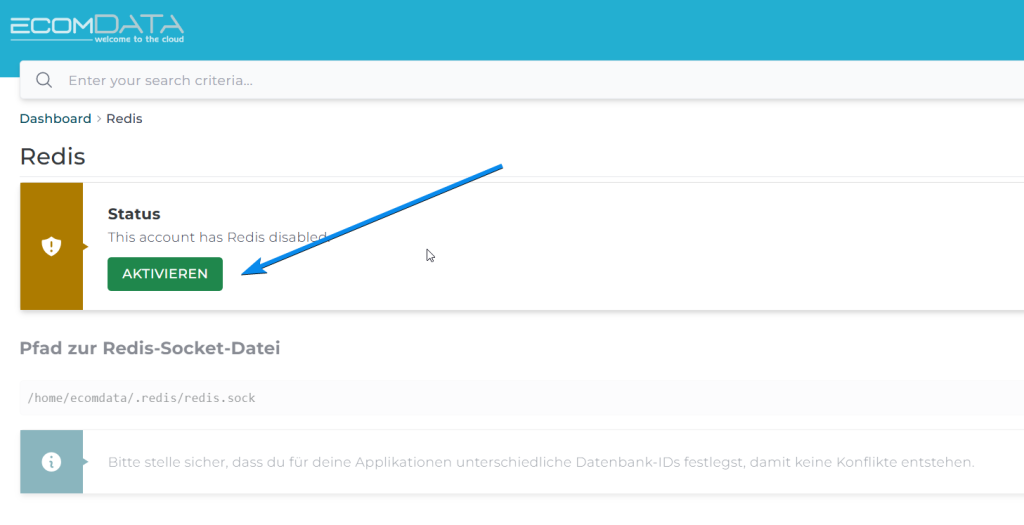
  • Prüfen Sie, ob Redis aktiviert ist.
    • Falls nicht, klicken Sie auf Aktivieren.
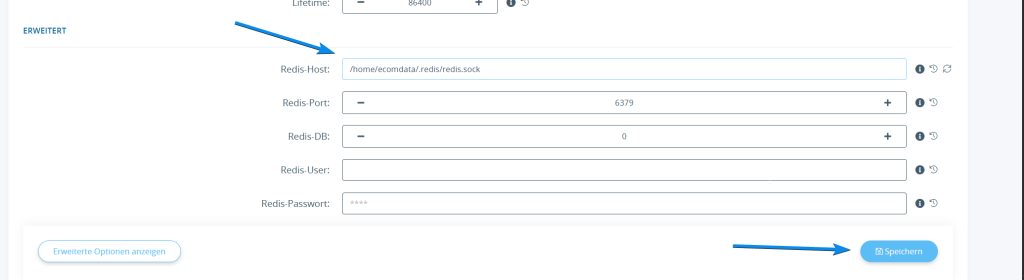
  • Kopieren Sie den Pfad zur Redis-Socket-Datei.
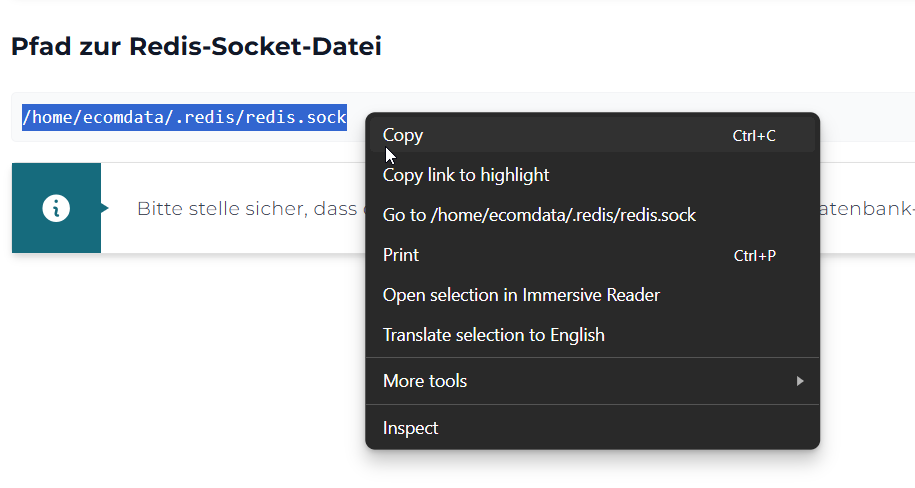
  • Fügen Sie diesen Pfad im JTL-Shop ein und speichern Sie die Einstellungen.
Ergebnis prüfen 🎯

  • Nach Abschluss dieser Schritte sollte der Fehler nicht mehr auftreten.
  • Im Backend unter Cache → Verwaltung werden nun Einträge angezeigt, und Redis wird ordnungsgemäß genutzt.
Was this helpful?

Yes  No

Didn't find your answer? Contact Us

  Webserver-Weiterleitungen für Ihre Domain einrichten

ecomDATA Hilfe Seite

Dies ist die Hilfeseite der ecomDATA GmbH auf der Sie viele Hilfeartikel, ein Forum sowie Videos zu Cloud- und Webhosting in Verbindung mit JTL, Shopware sowie anderen ERP Systemen finden.

Support Links
  • Wissensdatenbank
  • Videos
  • Forum
  • ecomDATA Kundencenter
Informationen
  • AGB
  • Datenschutzerklärung
  • Impressum
  • ecomDATA Blog

Wir sind Technologie und Service Partner gängiger ERP sowie Shop Systeme.

Beliebte Suchbegriffe:Cloud Server einrichten, Drucker, Email Einstellungen