In diesem Guide erfahren Sie, wie Sie das Web Application Firewall (WAF) in Ihrem Hosting verwalten und vordefinierte Regeln gezielt deaktivieren oder anpassen können.
Basierend auf Erfahrung, Verhaltensmustern und umfangreichen Tests haben wir WAF-Regeln implementiert, die bestimmte User-Agents oder Verhalten beeinflussen können.
Weitere Informationen zu blockierten oder limitierten Crawlern finden Sie HIER
📌
Anmeldung im DirectAdmin-Panel
Melden Sie sich zunächst in Ihrem DirectAdmin Hosting-Panel an.
Eine ausführliche Anleitung zur Anmeldung finden Sie HIER
Web Application Firewall aufrufen
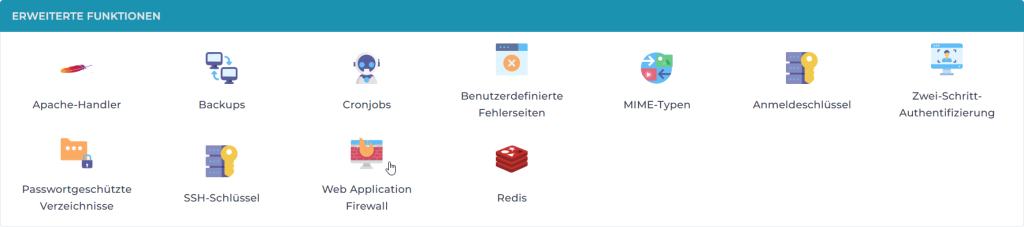
Navigieren Sie im DirectAdmin-Panel zu „ERWEITERTE FUNKTIONEN“ und wählen Sie dort Web Application Firewall aus.
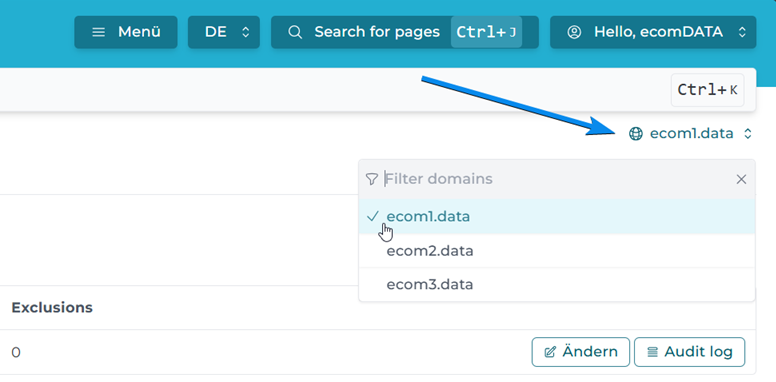
Wählen Sie anschließend oben rechts die Domain, für die Sie das WAF verwalten oder das Audit-Log einsehen möchten.
Danach sehen Sie die zentrale Übersichtsseite des WAF.
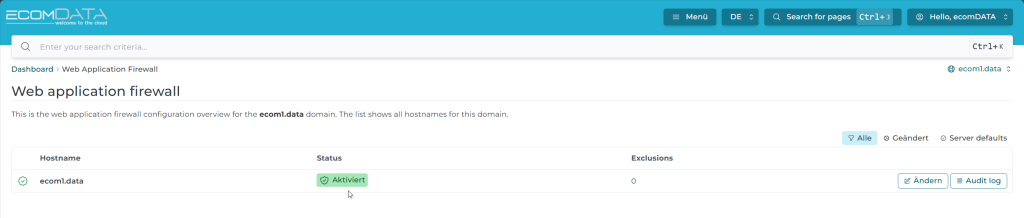
Übersicht der WAF-Einstellungen
Auf dieser Seite finden Sie folgende Informationen:
- Hostname – der Name Ihrer Domain
- Status – zeigt an, ob das WAF aktiviert oder deaktiviert ist
- Exclusions – Regeln, die für diese Domain ausgeschlossen wurden
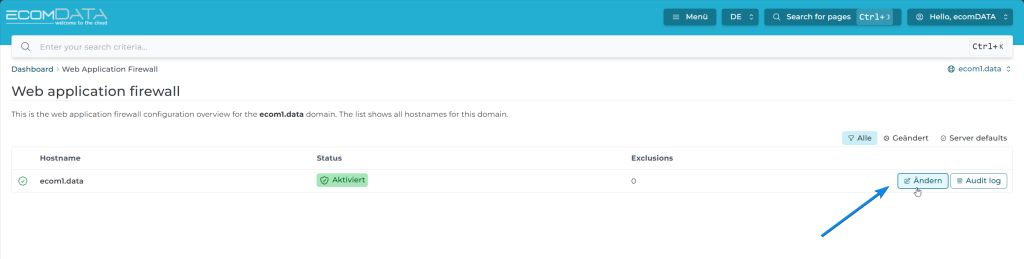
- Ändern – hier können Sie Einstellungen anpassen
- Audit Log – Einsicht in die Ereignis- und Blockierungsprotokolle
Audit Log prüfen 🔍
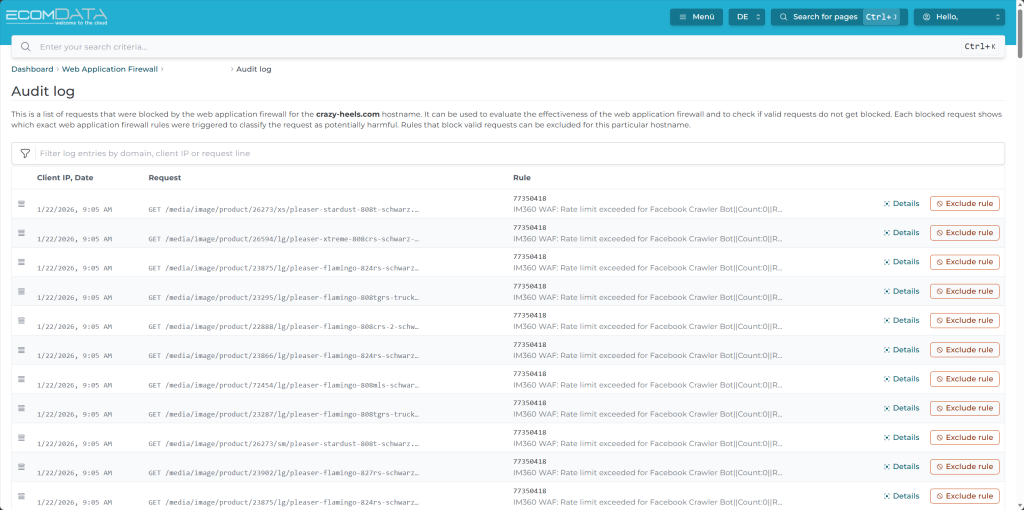
Über „Audit Log“ können Sie einsehen, welche Anfragen vom WAF verarbeitet, blockiert oder limitiert wurden.
Die Log-Ansicht lässt sich filtern und durchsuchen.
💡
So deaktivieren Sie eine Regel
Sollte auf der Seite der blockierten Crawler ein bestimmter Bot aufgeführt sein, den Sie nicht limitieren oder blockieren möchten, wofür wir aber eine Regel geschrieben haben, können Sie gezielt danach suchen.
Angenommen, Sie möchten beispielsweise bingbot nicht limitieren, suchen Sie im Audit-Log nach diesem User-Agent.

Erscheint kein Eintrag, hat der Crawler das Rate-Limit bisher nicht erreicht.
ℹ️
Wenn Sie hingegen einen Eintrag wie „Rate limit exceeded for bingbot“ finden, können Sie direkt auf „Exclude Rule“ klicken, um diese Regel zu deaktivieren.
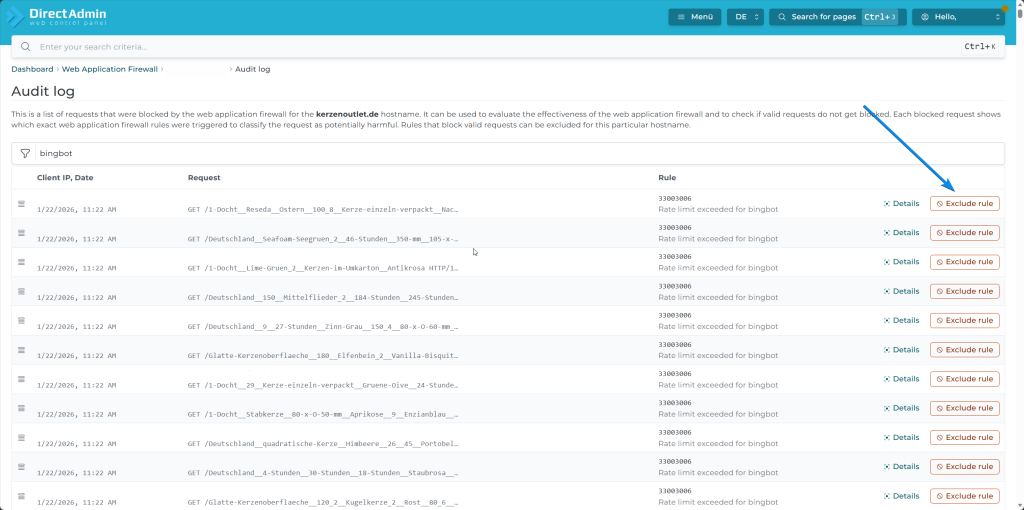
Durch diese Ausnahme wird die betreffende Regel für Ihre Domain nicht mehr angewendet.
⚠️ WAF vollständig deaktivieren ⚠️
Eine vollständige Deaktivierung des WAF wird nicht empfohlen, außer Sie wissen genau, was Sie tun.
📌
Über „Ändern“ können Sie den Status des WAF anpassen.
Wählen Sie „Deaktiviert“ aus und speichern Sie die Änderungen.
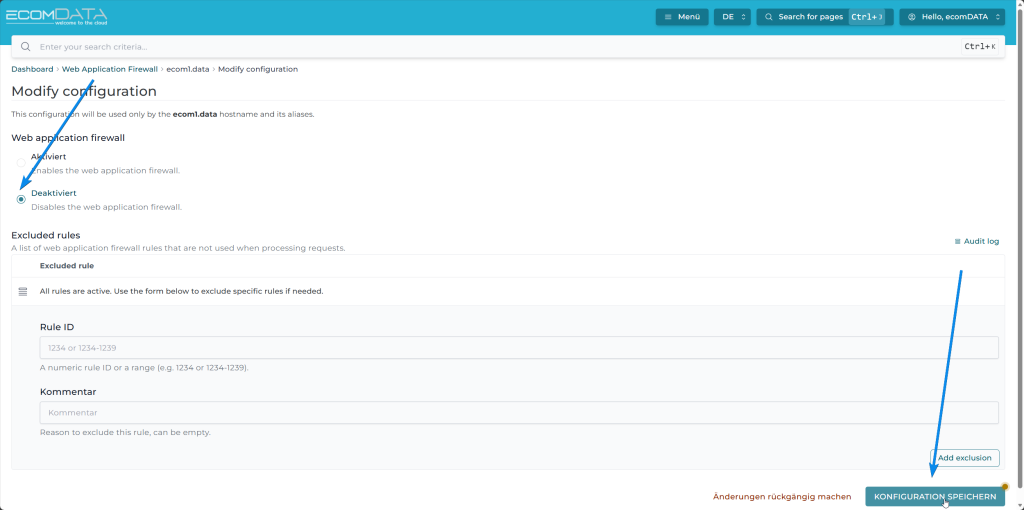
Dadurch werden alle WAF-Regeln deaktiviert, einschließlich der von uns definierten Regeln für blockierte oder limitierte Crawler.
Um das WAF wieder zu aktivieren, wählen Sie „Aktiviert“ und speichern die Änderungen erneut.
📝
Ausgeschlossene Regeln verwalten
Bereits erstellte Exclusions werden ebenfalls in der Übersicht angezeigt.
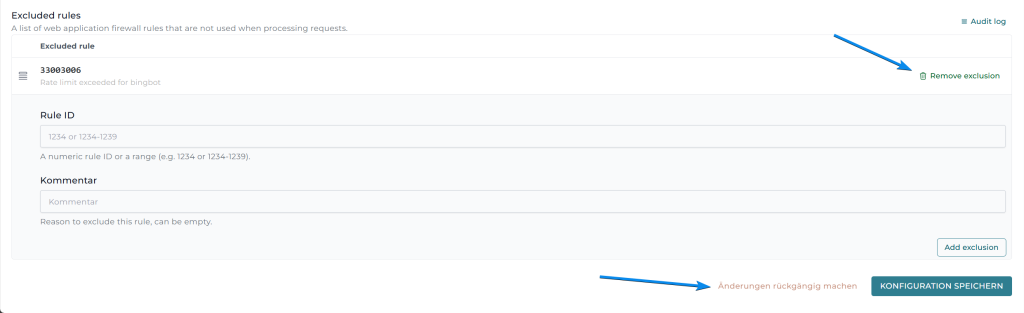
Diese können jederzeit gelöscht oder über die Reset-Funktion am Seitenende zurückgesetzt werden.
Im folgenden Beispiel wurde eine Ausnahme für die Regel „Rate limit exceeded for bingbot” erstellt. Sie können diese wie folgt wieder löschen: